
Mayitr 1 шт. 1080P HDMI Аудио Сплиттер оптический SPDIF + RCA L / R экстрактор конвертер для ПК DVD
524,60 руб.
Новое поступление
Характеристики
*Текущая стоимость 67 673,14 уже могла изменится. Что бы узнать актуальную цену и проверить наличие товара, нажмите "Добавить в корзину"
| Месяц | Минимальная цена | Макс. стоимость | Цена |
|---|---|---|---|
| Mar-03-2026 | 85945.98 руб. | 87664.22 руб. | 86804.5 руб. |
| Feb-03-2026 | 69703.8 руб. | 71097.47 руб. | 70400 руб. |
| Jan-03-2026 | 84591.10 руб. | 86283.36 руб. | 85437 руб. |
| Dec-03-2025 | 83915.55 руб. | 85593.45 руб. | 84754 руб. |
| Nov-03-2025 | 66996.17 руб. | 68336.22 руб. | 67666 руб. |
| Oct-03-2025 | 82561.47 руб. | 84212.24 руб. | 83386.5 руб. |
| Sep-03-2025 | 81884.78 руб. | 83522.8 руб. | 82703 руб. |
| Aug-03-2025 | 81208.55 руб. | 82832.21 руб. | 82020 руб. |
Описание товара




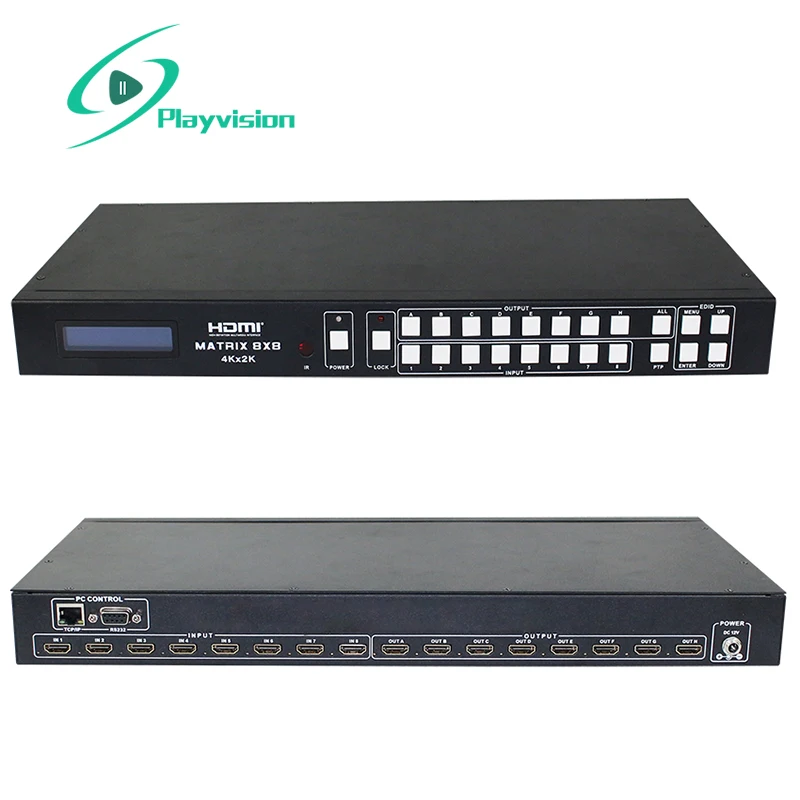
Ультра-Высокое разрешение HDMI матрица 8X8 8 вход 8 Выход HDMI1.4 4k 1080p 3d R-S232 EDID
1. Введение
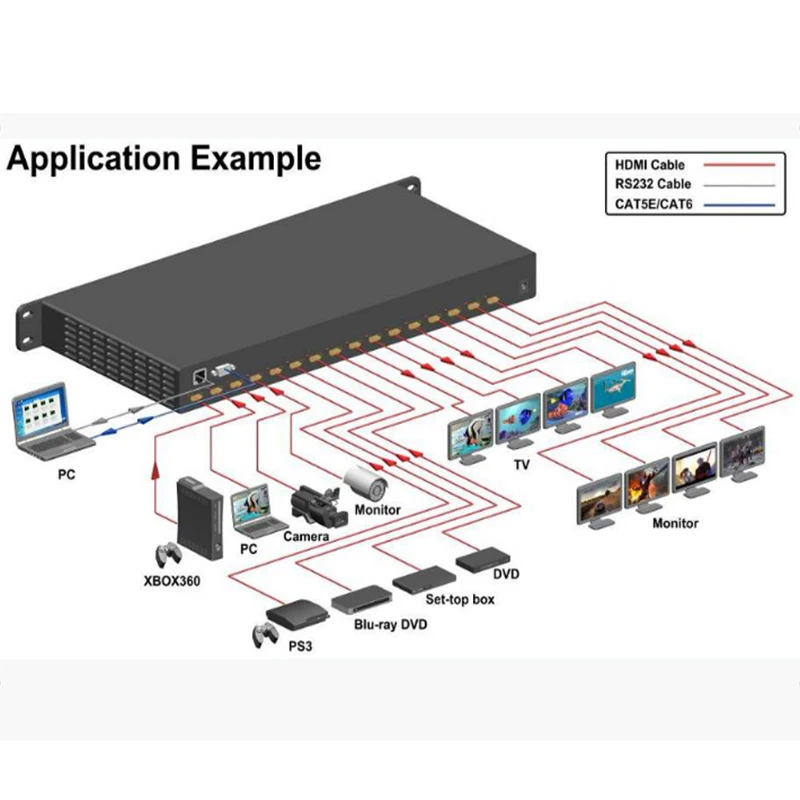
Матрица 8x8 HDMI с управлением EDID соединяет восемь источников HDMI с восемью дисплеями. Эта матрица обеспечивает восемь HDMI выходов, и каждый HDMI выход поддерживает 1080p Full HD до 4K плюс все 3D форматы и поддерживает независимое управление EDID. Он работает с Blu-Ray проигрывателями, приставками, домашними театрами и игровыми консолями, которые подключаются к дисплею HDMI. Любой источник всегда доступен на любом дисплее, выбирая его с помощью поставляемого ИК-пульта дистанционного управления, RS-232, TCP/IP или с помощью кнопок выбора на передней панели.
2. Особенности
L поддерживает HDCP2.2 вход.
Поддержка l HDMI V1.4: 4K x 2K @ 30Hz,1080P @ 120Hz и 1080P 3D @ 60Hz
L Глубокий цвет поддержка 48/36/30/24 бит
L поддерживает LPCM 7.1CH, Dolby True HD, Dolby Digital Plus и DTS-HD
L позволяет любому hdmi-дисплею просматривать любой источник HDMI в любое время
L 8-входными портами поддержка независимых EDID
L поддерживает RS-232, дистанционное управление, управление на панели и управление TCP/IP
L передняя панель ЖК-дисплей для отзывы состояния
3. Посылка
L 8x8 HDMI матричный коннектор 1 шт.
L 12V/2.5A DC адаптер питания -------------------------------------------- 1 шт.
Руководство по эксплуатации 1 шт.
Матричный ИК-пульт дистанционного управления l HDMI 1 шт.
L-образный крепежный наконечник для ушей 2 шт.
L RS232 кабельный наконечник 1 шт
4. Технические характеристики
Полоса пропускания видео 297 МГц
Поддержка разрешения видео 480i,576i,480p,576p,720p,1080i,1080p
@ 24В пост/30/50/60Hz, 4K @ 30 Гц, 1080P3D @ 60 Гц
Входные порты 8HDMI, 1RS-232, 1xRJ-45 (управление)
Выходные порты 8HDMI
ОУР ЗАЩИТА человеческого тела Модель:
8 кВ (воздушный зазор)
4КВ (контактный разряд)
Питание 12 V/2,5 а постоянного тока (US/EU стандартов
Сертификат CE/FCC/UL)
Размеры 440 мм (Ш) 200 мм (D)45 мм (В)
Вес 2310 г
Металлический материал шасси
Шелкография цвет черный
Рабочая температура 0 C ~ 40 C/32 F ~ 104 F
Температура хранения 20 C ~ 60 C/4 F ~ 140 F
Относительная влажность 20 ~ 90% относительной влажности (без конденсации)
Мощность потребление 23 Вт (макс.)/0,5 Вт (в режиме ожидания)
5. Функции панели
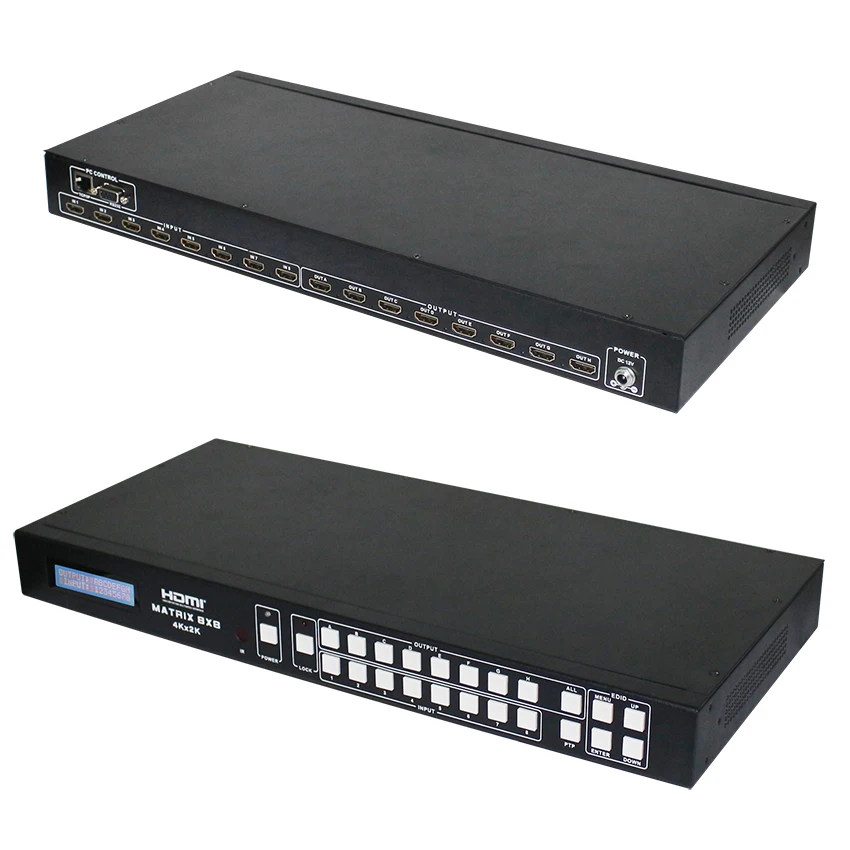
5,1 Передняя панель

1. ЖК-дисплейПоказать состояние выбора входного выхода, информации EDID и так далее.
2. Окно ИК-приемникаПолучите ИК с пульта дистанционного управления 8x8.
3. МощностьНажмите эту кнопку для включения/выключения устройства. Светодиодный индикатор загорится
Зеленый, когда питание включено, красный, когда он находится в режиме ожидания.
4. ЗамокНажмите эту кнопку, чтобы заблокировать все кнопки на панели, нажмите еще раз, чтобы разблокировать. Красный светодиодный индикатор загорается, когда кнопка заблокирована, напротив, загорается при разблокировке.
5. Кнопка выбора выхода HDMI
Кнопка выбора выхода HDMI от 1 до 8 нажмите, чтобы выбрать выход от 1 до 8.
Все кнопки для выхода HDMI для выбора всех выходов от 1 до 8.
6. Кнопка выбора входного сигнала HDMI
Кнопка выбора входного сигнала HDMI 1-8 нажмите, чтобы выбрать вход от 1 до 8.
7. Кнопка PTPНажмите, чтобы отобразить все входы и выходы (например, выход 1 к input1, выход 2 к input2 и так далее).
8. Зона управления EDID
Нажмите кнопку меню, чтобы войти в режим набора EDID.
Введите buttonPress, чтобы подтвердить и сохранить настройки.
Нажмите кнопку вверх, чтобы изменить значение сегмента.
Нажмите кнопку вниз, чтобы изменить значение сегмента.
Примечание: Таблица режимов EDID
1. Таблица режимов submenuEDID #1
|
Номер |
Описание EDID |
|
1 |
1080p, 2CH аудио |
|
2 |
1080p, DOLBY/DTS 5,1 |
|
3 |
1080p, HD аудио |
|
4 |
1080i, 2CH аудио |
|
5 |
1080i, DOLBY/DTS 5,1 |
|
6 |
1080i, HD аудио |
|
7 |
3D,1080p, 2CH аудио |
|
8 |
3D, 1080p,DOLBY/DTS 5,1 |
|
9 |
3D,1080p, HD аудио |
|
10 |
4k * 2k @ 30Hz, 2CH аудио |
|
11 |
4k * 2k @ 30Hz, DOLBY/DTS 5,1 |
|
12 |
4k * 2k @ 30 Гц, HD аудио |
|
13 |
4k * 2k @ 60Hz, 2CH аудио |
|
14 |
4k * 2k @ 60Hz, DOLBY/DTS 5,1 |
|
15 |
4k * 2k @ 60Hz, HD аудио |
|
16 |
Копия с выхода HDMI A |
|
17 |
Копия с HDMI выхода B |
|
18 |
Копия с выхода HDMI C |
|
19 |
Копия с HDMI выхода D |
|
20 |
Копия с HDMI выхода E |
|
21 |
Копия с HDMI выхода F |
|
22 |
Копия с HDMI выхода G |
|
23 |
Копия с HDMI выхода H |
2. Выбор подменных портов #2
|
Номер |
Описание входного порта |
|
1 |
Вход 1 |
|
2 |
Вход 2 |
|
3 |
Вход 3 |
|
4 |
Вход 4 |
|
5 |
Вход 5 |
|
6 |
Вход 6 |
|
7 |
Вход 7 |
|
8 |
Вход 8 |
|
9 |
Вход все |
EDID. Для чего это и для чего он используется?
При нормальных обстоятельствах исходное устройство (цифровое и аналоговое) потребует информации о подключенном устройстве/дисплее, чтобы оценить, какие разрешения и функции доступны. Затем источник может обслуживать свой выход, чтобы отправлять только разрешения и функции, совместимые с подключенным устройством/дисплеем. Эта информация называется EDID (данные расширенного отображения)
И устройство источника может принимать и читать только один EDID от подключенного устройства/дисплея. Кроме того, источник может выводить только одно разрешение для использования подключенным устройством/дисплеем.
Почему EDID так важен с матрицей HDMI?
Матрица представляет собой сложную технологию, которая копирует и переключает между несколькими входами и выходами. Каждому подключенному источнику устройства потребуется один EDID для чтения. Управление EDID тщательно обрабатывается матрицей HDMI для обеспечения одного EDID для каждого источника для чтения.
Какие опции мне нужно управлять EDID в матрице HDMI?
Во-первых, важно отметить, что каждое устройство источника может выводить только один тип видео/аудио сигнала. Это включает в себя разрешения и тайминги. Когда используются несколько устройств/дисплеев, например, с матрицей HDMI, важно использовать устройства/дисплеи с аналогичными или совместимыми разрешениями/функциями. Это гарантирует, что один видео/аудио сигнал, производимый источником устройства, принимается всеми подключенными выходными устройствами/дисплеями. У пользователя есть возможность через окно управления EDID выбрать, как устройство будет управлять EDID с нескольких устройств/дисплеев HDMI. Поэтому пользователь имеет некоторый контроль над разрешениями/функциями, которые будут выводить исходные устройства. Матрица HDMI имеет несколько режимов управления EDID, которые будут контролировать, как информация EDID от нескольких устройств/дисплеев объединяется, игнорируется и направляется.
Как управлять матрицей HDMI?
1. Как выбрать выходной и входной порт?
В.OUTPUT-X выбрать INPUT-Y:
А.Нажмите OUTPUT-X (X означает от 1 до 8 выходов, включая все)
Нажмите INPUT-Y (Y означает от 1 до 8 входов)
2. Как изменить INPUT-Y EDID
В.Исправлено EDID для INPUT-Y/все:
А.Нажмите кнопку меню, чтобы войти в режим набора EDID.
Нажмите кнопку вверх/вниз, чтобы выбрать EDID, который вы хотите.
Нажмите кнопку «Ввод» и введите подменю «входной порт».
Нажмите кнопку вверх/вниз, чтобы выбрать входной порт.
Нажмите кнопку ввод и сохраните настройки.
5,2 задняя панель

1. Контроль ПКПоказать состояние выбора входного выхода, информации EDID и так далее.
TCP/IP:Этот порт является связующим звеном для контроля TCP/IP, подключается к активной Ethernet-связи с концевым кабелем RJ45.
RS232:Подключение к компьютеру или система управления с D-Sub 9-контактный разъем кабеля для передачи RS-232 команды.
2. Зона ввода HDMIПодключите источники HDMI. Светодиодный индикатор 1-8 загорается, когда сигнал HDMI подключается к входному порту с кабелем HDMI.
3. Выход HDMIВыход для дисплеев, AVR и т. Д. Светодиодный A-H загорается, когда дисплеи подключаются к соответствующим выходным портам с кабелем HDMI.
4. Порт питанияИспользуйте адаптер постоянного тока для питания матричного переключателя.
. 6. Пульт дистанционного управления

Включение/режим ожиданияНажмите эту кнопку для включения матрицы или установите ее в режим ожидания.
1. Область выбора входного портаНажмите эти кнопки, чтобы выбрать вход 1-8. Нажмите кнопку вперед/назад, которая будет работать с входа 1-8.
2. Область выбора выходного портаНажмите эти кнопки, чтобы выбрать выходной A-H, включая все.
Как управлять матричным пультом?
1. Включение питания и режим ожидания
В.Как включить питание и режим ожидания?
А.ПрессВключение/режим ожиданияНажмите и подождите некоторое время.
2. Как выбрать выходной и входной порт?
В.OUTPUT-X выбрать INPUT-Y:
А.Нажмите OUTPUT-X (X означает от 1 до 8 выходов, включая все)
Нажмите INPUT-Y (Y означает от 1 до 8 входов)
7.Эксплуатация и подключение

1. Подключите до 8 источников, таких как Blu-Ray плеер, игровая консоль, приемник a/V, кабель или спутниковый приемник и т. д. к входам HDMI на устройстве. Не горячий штекер! Аккуратно вставьте и извлеките кабели с выключением питания. Подключение и отключение, в то время как блок питания может привести к повреждению схемы.
2. Подключите выходные порты HDMI к дисплеям высокой четкости, таким как HDTV или hd-проектор с использованием входов HDMI. Обратите внимание, что высокоскоростные кабели HDMI рекомендуются для расстояний, которые необходимы для каждого соединения.
3. Для питания сначала Подключите источник питания, затем выбирает матричный коммутатор (блок питания входит в комплект), затем каждый выход подключен.
4. Питание на каждом устройстве в той же последовательности.
В этот момент каждый Подключенный дисплей должен отображать назначенный источник (вход 1 по умолчанию при включении изначально), прокручивать каждый из источников на каждом дисплее, чтобы убедиться, что все находится в рабочем состоянии. Используйте ИК-пульт для проверки функции переключения. Если дисплей затрудняет получение сигнала, обратитесь к меню дисплея и настройте разрешение (от самого низкого до самого высокого, пока не появится сигнал). Вертикальная частота обновления 24 Гц может работать лучше, чем 60 Гц или выше.


Смотрите так же другие товары:


