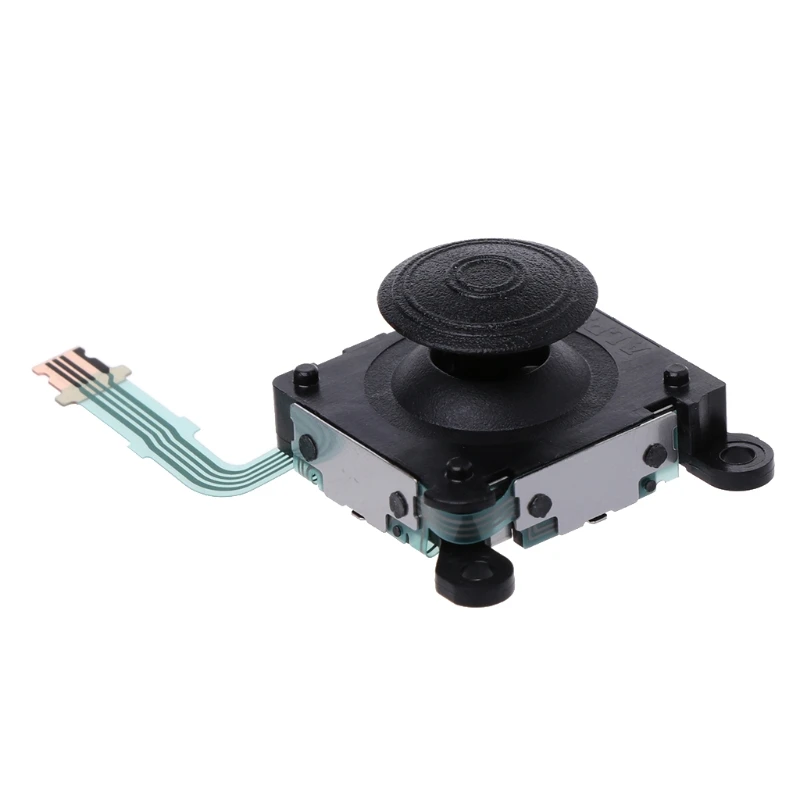
Металлические кнопки ZOMTOP для DualShock 4 алюминиевые металлические Thumbsticks аналоговая
980,73 руб.
Новое поступление
Характеристики
*Текущая стоимость 760,02 уже могла изменится. Что бы узнать актуальную цену и проверить наличие товара, нажмите "Добавить в корзину"
| Месяц | Минимальная цена | Макс. стоимость | Цена |
|---|---|---|---|
| Apr-05-2026 | 904.87 руб. | 949.83 руб. | 926.5 руб. |
| Mar-05-2026 | 897.84 руб. | 942.43 руб. | 919.5 руб. |
| Feb-05-2026 | 752.49 руб. | 790.7 руб. | 771 руб. |
| Jan-05-2026 | 882.66 руб. | 926.96 руб. | 904 руб. |
| Dec-05-2025 | 768.17 руб. | 806.0 руб. | 787 руб. |
| Nov-05-2025 | 866.40 руб. | 909.92 руб. | 887.5 руб. |
| Oct-05-2025 | 859.76 руб. | 902.61 руб. | 880.5 руб. |
| Sep-05-2025 | 851.0 руб. | 894.51 руб. | 872.5 руб. |
| Aug-05-2025 | 844.62 руб. | 886.71 руб. | 865 руб. |
Описание товара
Системные требования
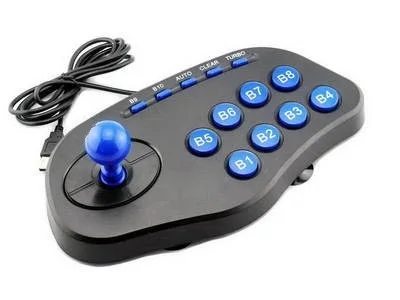
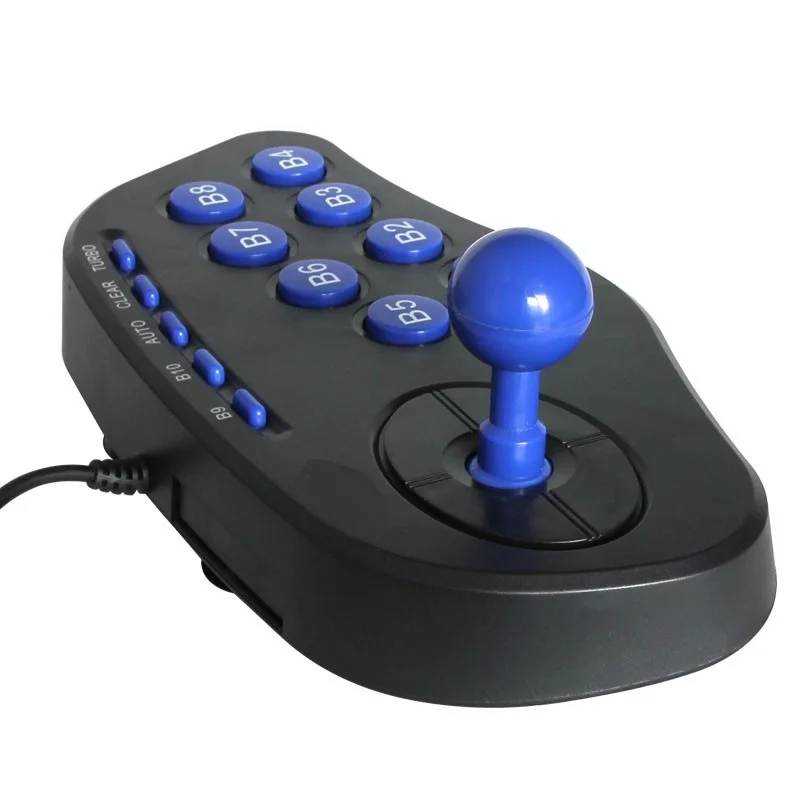
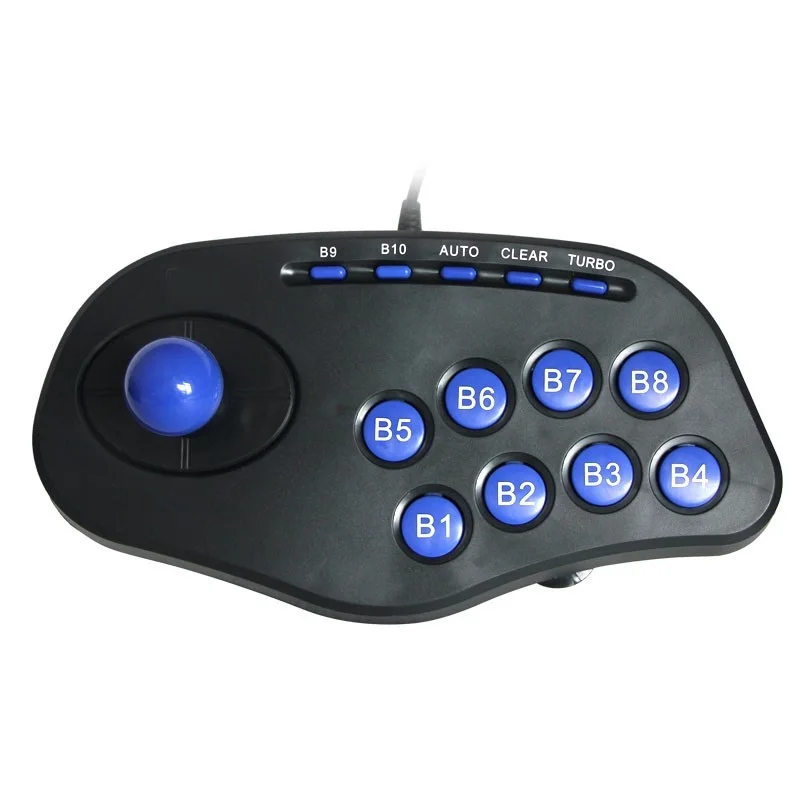
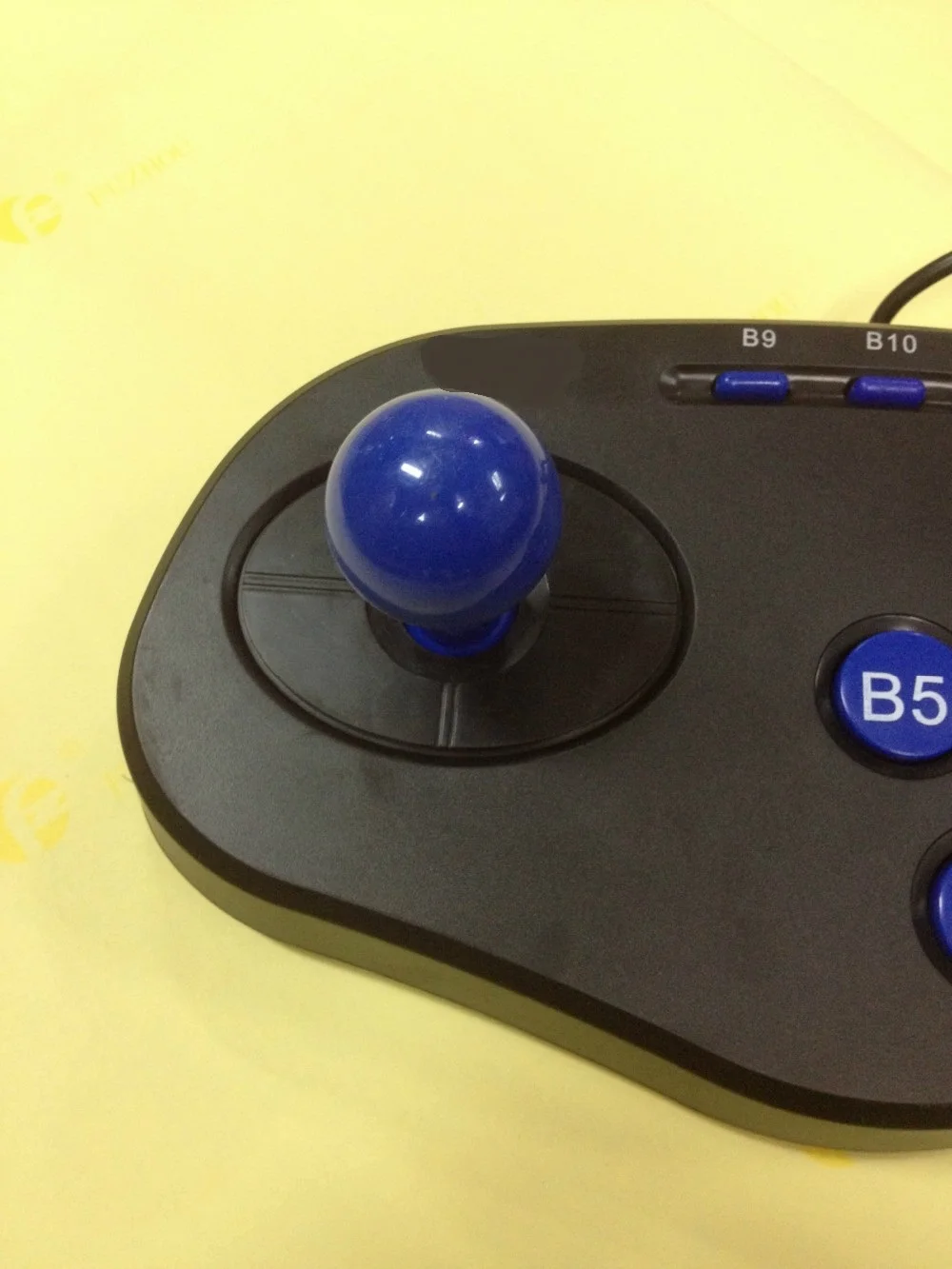
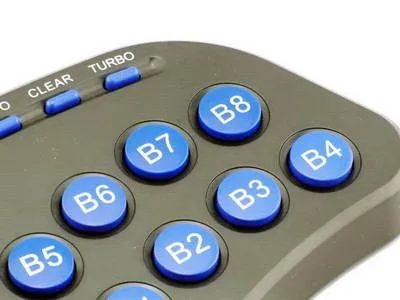
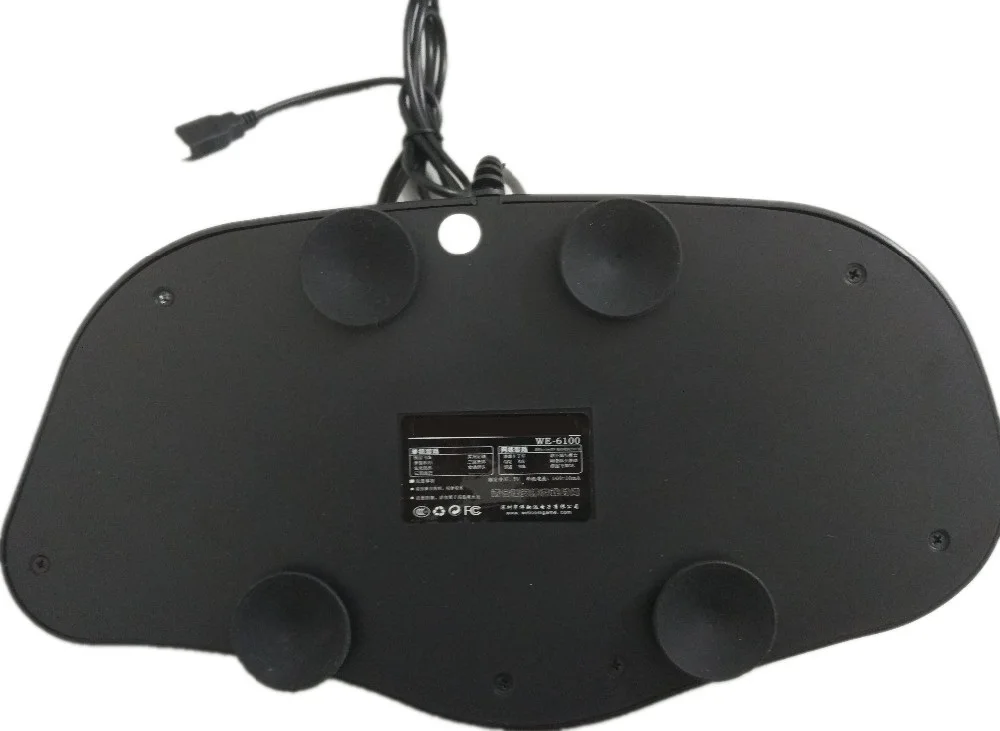
133 МГц Pentium или более микропроцессоров Компьютер с интерфейсом USB Операционная система Windows98/ME/2000/XP/Vista/win7 Установка версии proctx7.0 выше 64 МБ ОЗУ выше CD-ROM оптических дисков Установка инструкции Ниже представлена широко используемая система Windows XP, например: 1. Боковая клавишная usb-вилка вставляется в интерфейс USB на хост-компьютере, затем откройте панель управления «Пуск»> «панель управления»> «игровой контроллер» (или «Параметры игры»), откройте позже, мы можем видеть внутри дисплея контроллера «универсальное usb колесо» Значение состояния-«ОК», так что оборудование успешно подключено к компьютеру. Если вы обнаружите, что нет имени игрового контроллера, то одним из случаев является компьютерный интерфейс USB BIOS, другой является то, что ваш интерфейс USB неисправен, пожалуйста, свяжитесь с продавцом вашего компьютера. 2. Вставьте диск с драйвером в дисковод «CD-ROM», а затем откройте диск, откройте двойную программа установки диска, чтобы открыть мастер настройки для запуска установки, затем в системе появится всплывающее окно «Пожалуйста, подтвердите, что была установлена версия program 7,0 или более версий программы», Если система установлена, пожалуйста, нажмите «ОК» (так как нет установки или более низкой версии, пожалуйста, установите после установки драйвера). Рядом со следующим окном нажмите «Next» (next), когда появится новое окно, подскажет конец установки, нажмите «Finish» (complete). В это время драйвер был полностью установлен на вашем компьютере. Инструкции Когда драйвер джойстика установлен, вы можете проверить функцию и виброэффект каждой кнопки на панели управления ПК игрового контроллера. Другие специальные методы установки ключей, следующие: 1 Настройка ключа ускорителя: В то же время нажмите на кнопку TURBO и хотите один раз увеличить скорость кнопки, чтобы увеличить скорость функции. 2. Установите автоматический ключ ускорителя: В то же время нажмите кнопку AUTO и хотите автоматически увеличить скорость одной кнопкой, клавиша автоматического ускорения. 3. Отменить ключ ускорителя В то же время нажмите CLEAR key и хотите отменить ключ один раз, отменить ключ для ускорения функции. В игре, удобный емкостный Мини-стилус, служащий также в каждой кнопки и режим вибрации может быть установлен в меню игры.Смотрите так же другие товары: