
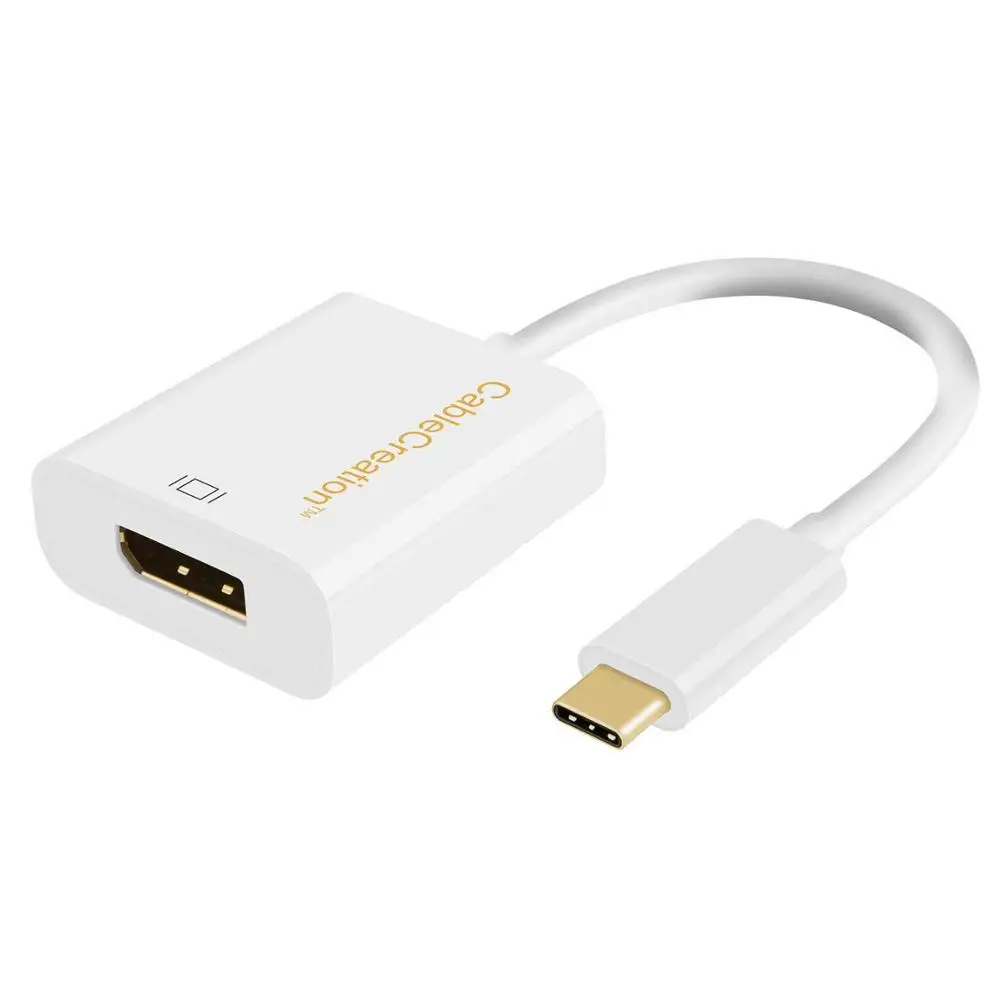
SAMZHE 4K * 2K USB 3 1 Type C к HDMI Adpater конвертер кабель 1080P для Macbook SAMSUNG S8 Thunderbolt
1 176,78 руб.
Новое поступление
Характеристики
*Текущая стоимость 817,78 уже могла изменится. Что бы узнать актуальную цену и проверить наличие товара, нажмите "Добавить в корзину"
| Месяц | Минимальная цена | Макс. стоимость | Цена |
|---|---|---|---|
| Mar-03-2026 | 1038.79 руб. | 1059.74 руб. | 1048.5 руб. |
| Feb-03-2026 | 842.18 руб. | 859.38 руб. | 850.5 руб. |
| Jan-03-2026 | 1021.91 руб. | 1041.81 руб. | 1031 руб. |
| Dec-03-2025 | 1013.23 руб. | 1033.13 руб. | 1023 руб. |
| Nov-03-2025 | 809.66 руб. | 825.4 руб. | 817 руб. |
| Oct-03-2025 | 997.98 руб. | 1017.87 руб. | 1007 руб. |
| Sep-03-2025 | 989.62 руб. | 1009.14 руб. | 999 руб. |
| Aug-03-2025 | 980.87 руб. | 1000.68 руб. | 990 руб. |
Описание товара
Гарантия бренда
Кабель фокусируется на идеальной конструкции всех наших качественных кабелей. Кабельность-это не только бренд, но и творческая команда с собственной фабрикой. Компания CableCreation готова предложить всем покупателям техническую поддержку.
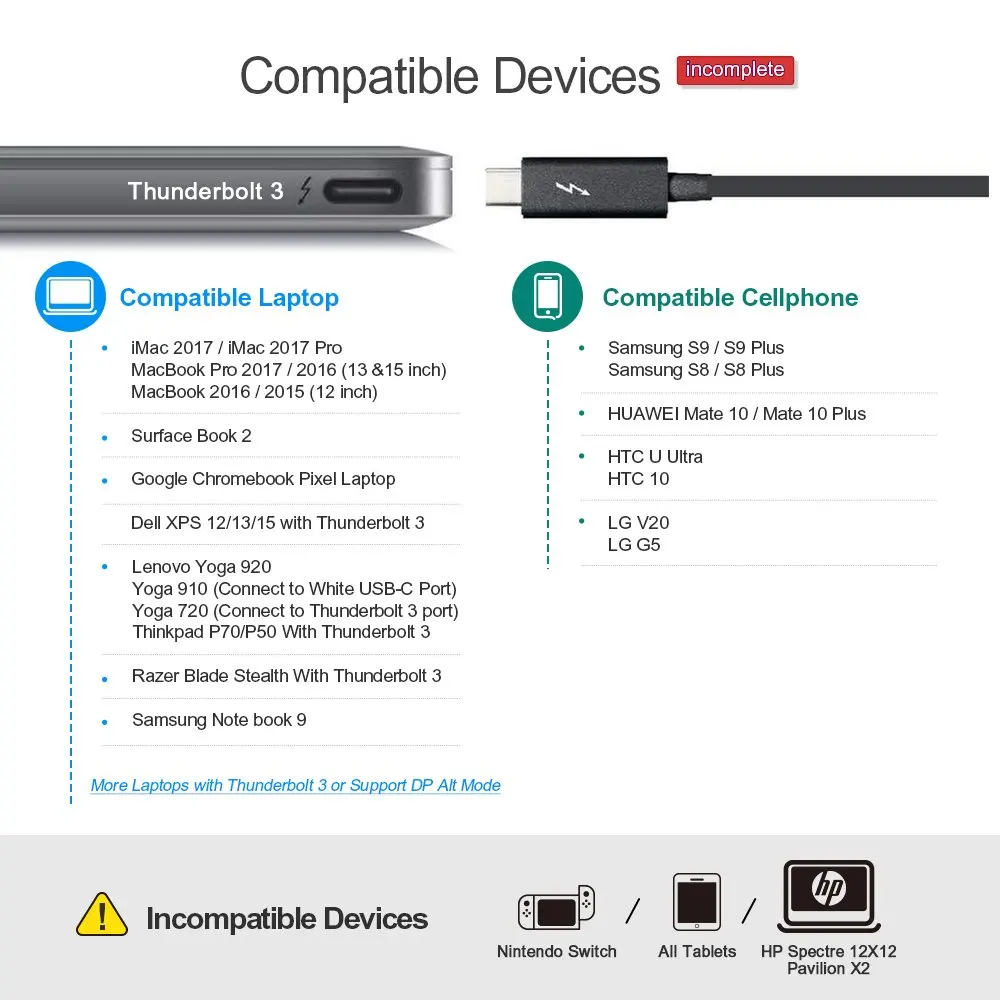
Совместимые устройства (не полный список)
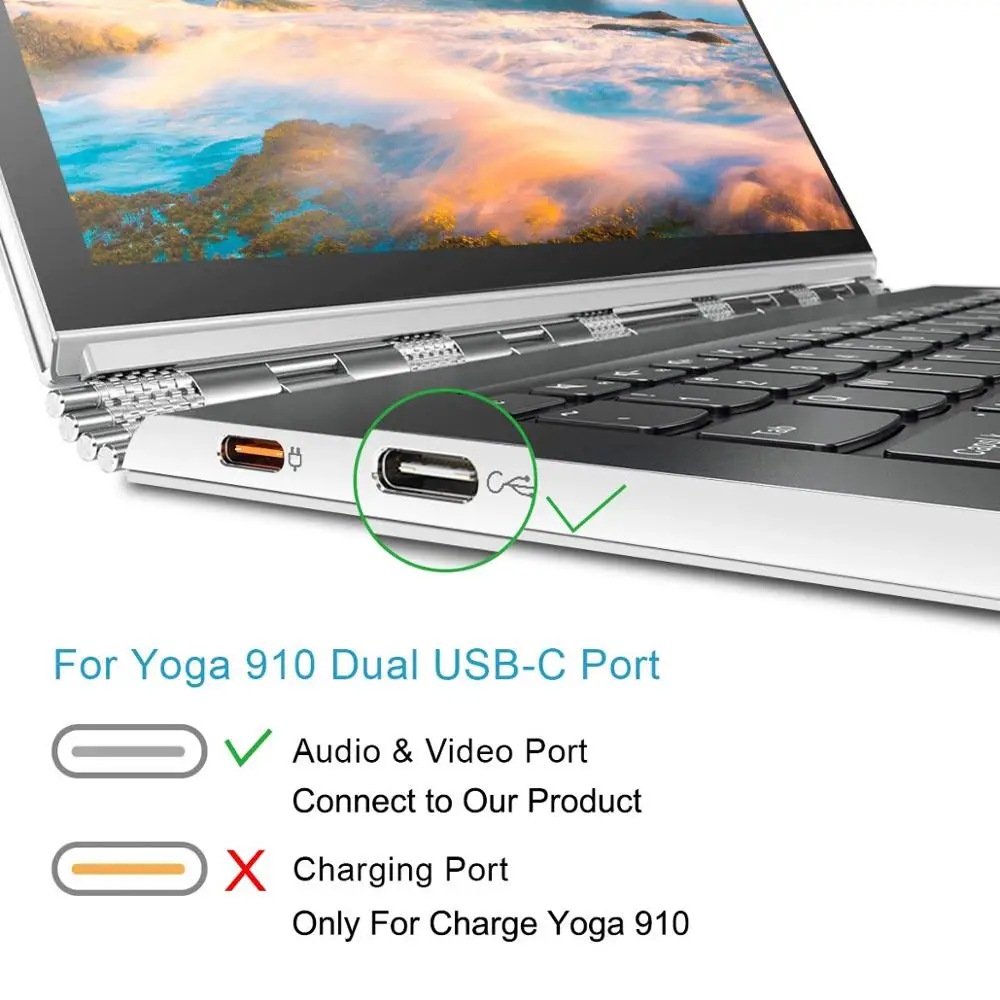
* Новый iPad Pro * Mac Mini * MacBook Air 2018 * IMac 2017 / iMac 2017 Pro * MacBook Pro 2017 / 2016 (13 и 15 дюймов) * MacBook 2016 / 2015 (12 дюймов) * Книга поверхности 2 * HP Spectre X360 * Lenovo Yoga 910 * HP EliteBook Folio G1 Совместим только со следующим мобильным телефоном * Samsung Galaxy S9 / S9 Plus * Samsung Galaxy S8 /S8 Plus * Samsung Note 8 * HUAWEI Mate 10 / Mate 10 Plus * HTC U Ultra * LG G5 * LG V20
Поддержка зеркала и расширение двойного режима
-Зеркальные и расширенные настройки режима: Для MacOS, верхний левый угол значок Apple-> системные настройки-> дисплеи-> зеркальные или расширенные дисплеи; Для Windows 10 нажмите клавишу Windows + комбинированную команду P-> выберите «дублировать» или «продлить». Если внешний монитор не работает, Обновите BIOS и драйвер графической карты с официального сайта ноутбука. -Настройки стерео: Для MacOS перейдите на значок Apple-> системные настройки-> звук-> Выход, выберите свой телевизор в качестве звукового выхода. Для Windows 10, пожалуйста, нажмите правой нижней части вашего звукового значка-> Выберите свой телевизор в качестве звукового выхода. Для Sony TV, если вы используете MacOS, вам, вероятно, нужно перейти к Launchpad --> другой --> аудио MIDI Setup -->DisplayPort -->Output --> Пожалуйста, выберите 2 ch 16-битное целое число.
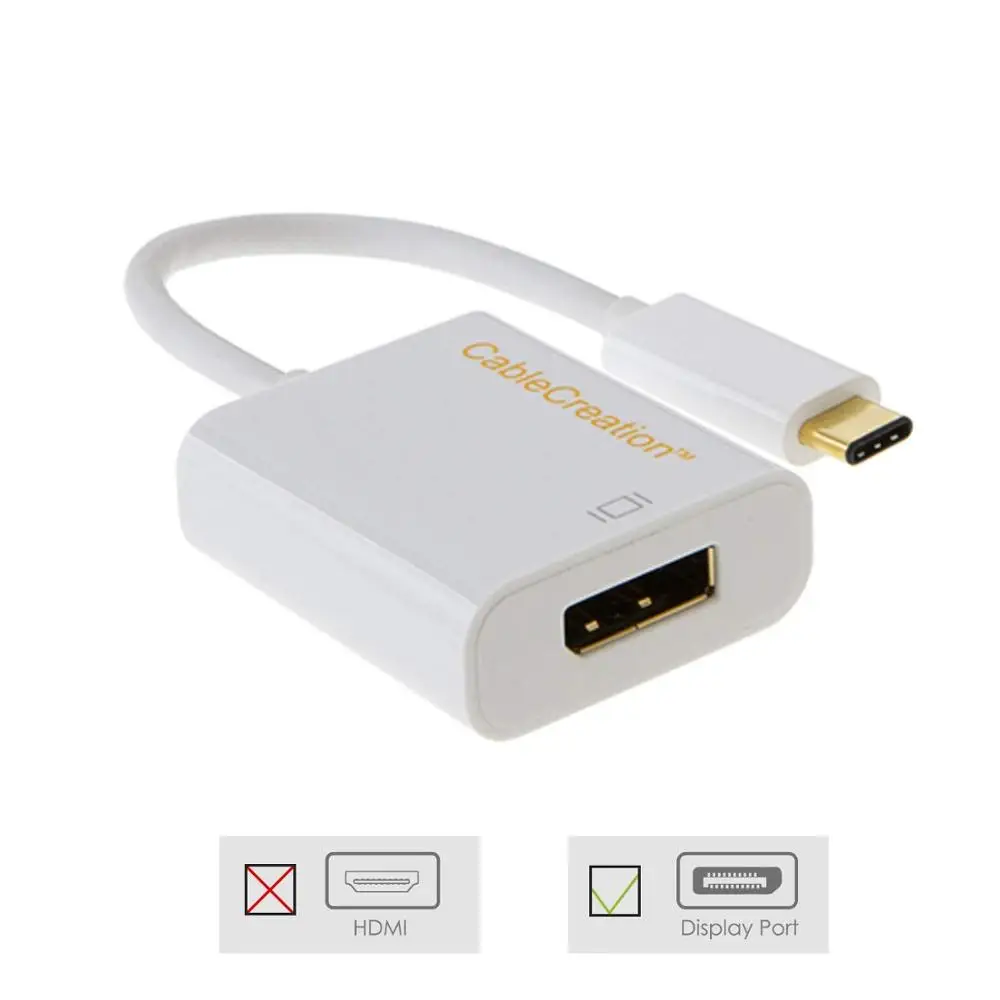
Этот адаптер построен с решением [Альтернативный режим DisplayPort]
Требуется USB-C порт, который sup port s "порт отображения Альтернативный режим" (не все USB-C порт s/System sup port Альтернативный режим).(например, lumia 950/950XL). Совместимость с компьютерным хостом Thunderbolt 3 Plug & Play: не требует программного обеспечения, драйверов; Совместимость с Windows 10/8/8.1/7 / Vista / XP и Mac OS X, Linux и Chrome OS.
Вопросы разрешения
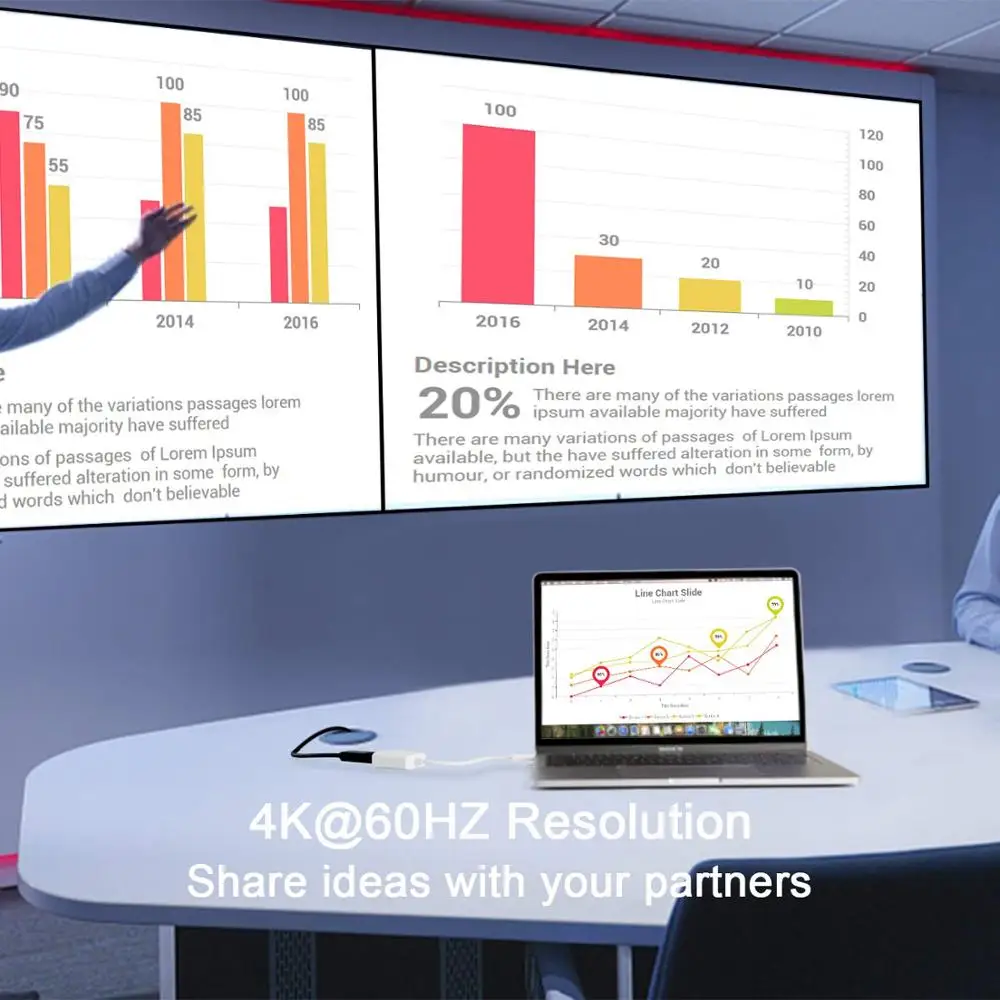
1. Поддерживает разрешение до 4k @ 60 Гц, но мы рекомендуем вам убедиться, что ваш монитор/телевизор может поставить соответствующий выход. Это означает, что если ваш компьютер поддерживает 4K @ 60Hz, в то время как ваш монитор/Телевизор поддерживает только 1080p, вы можете выводить только 1080p, а не 4K. 2. Если разрешение вашего ноутбука выше, чем у внешнего монитора. Для windows: меню Windows-> Настройка-> отображение-> дополнительные настройки дисплея, Установите разрешение ноутбука так же, как и разрешение внешнего монитора. Для MacOS: слева-верхний значок Apple-> системные настройки-> дисплеи-> зеркальные дисплеи. Затем ваш монитор DP будет отображать ваш Mac. Однако здесь у вас есть два варианта. Один из них-«оптимизация» Вашего встроенного дисплея Retina, другой-«оптимизация для» вашего монитора HDMI. Вы можете выбрать тот, который вам нравится.
Смотрите так же другие товары:


