
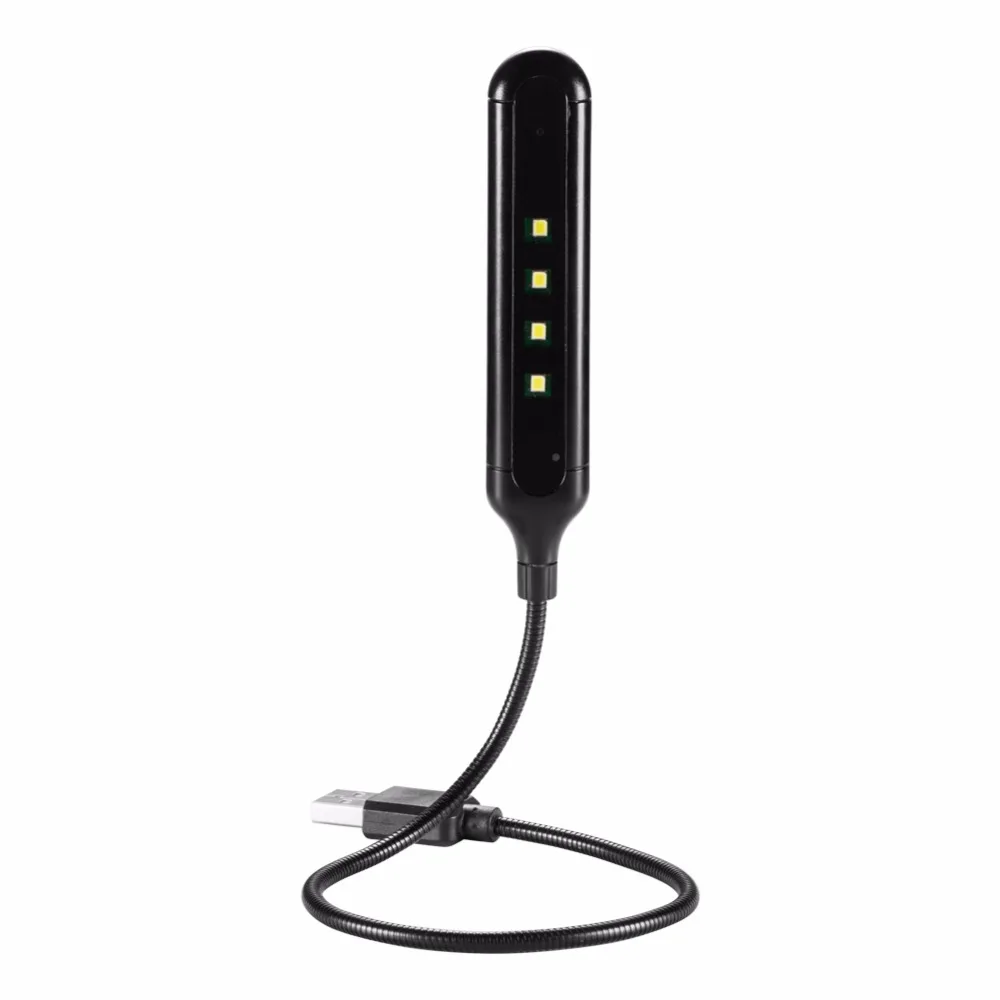
NewT189 Micro Камера 8 МП Full HD 1080 P мини ручка голос Регистраторы цифрового видео
1 490,63 руб.
Новое поступление
Характеристики
*Текущая стоимость 3 724,35 уже могла изменится. Что бы узнать актуальную цену и проверить наличие товара, нажмите "Добавить в корзину"
| Месяц | Минимальная цена | Макс. стоимость | Цена |
|---|---|---|---|
| Mar-19-2026 | 4432.49 руб. | 4654.46 руб. | 4543 руб. |
| Feb-19-2026 | 4394.49 руб. | 4614.65 руб. | 4504 руб. |
| Jan-19-2026 | 3687.60 руб. | 3871.39 руб. | 3779 руб. |
| Dec-19-2025 | 4320.23 руб. | 4536.54 руб. | 4428 руб. |
| Nov-19-2025 | 3761.36 руб. | 3949.14 руб. | 3855 руб. |
| Oct-19-2025 | 4245.65 руб. | 4457.27 руб. | 4351 руб. |
| Sep-19-2025 | 4208.59 руб. | 4418.29 руб. | 4313 руб. |
| Aug-19-2025 | 4171.21 руб. | 4380.70 руб. | 4275.5 руб. |
| Jul-19-2025 | 4134.78 руб. | 4341.1 руб. | 4237.5 руб. |
Описание товара
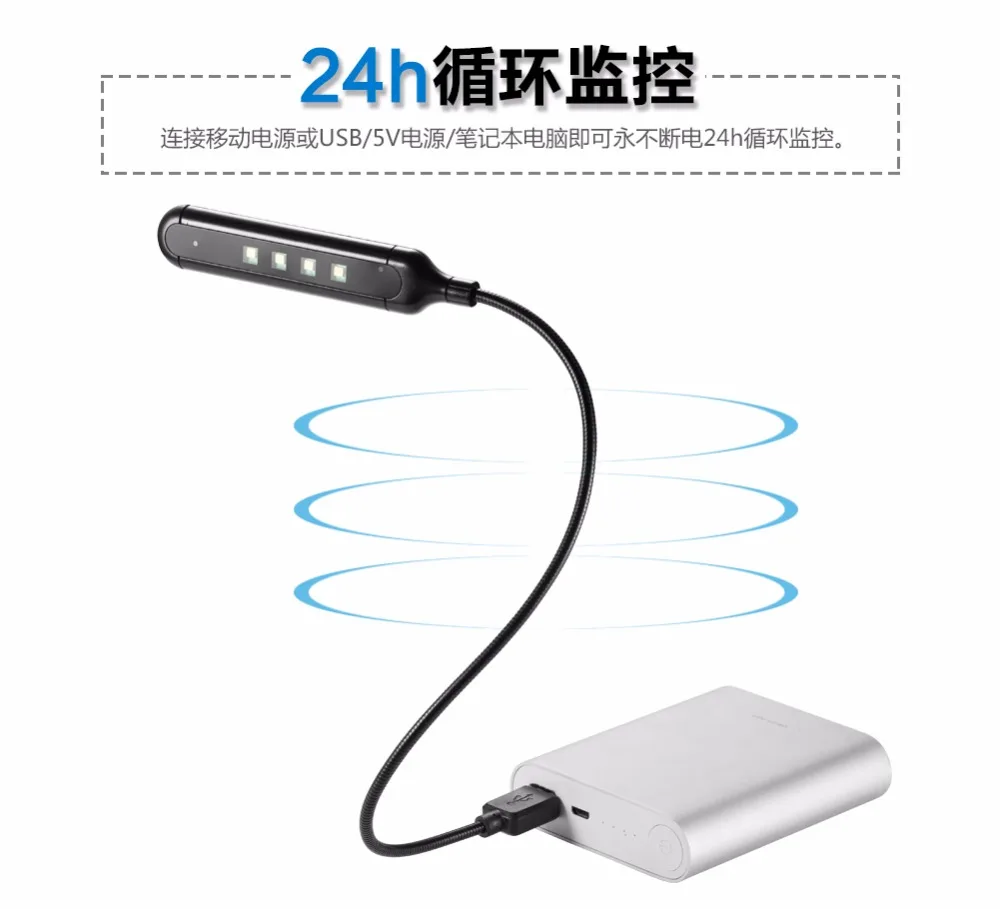
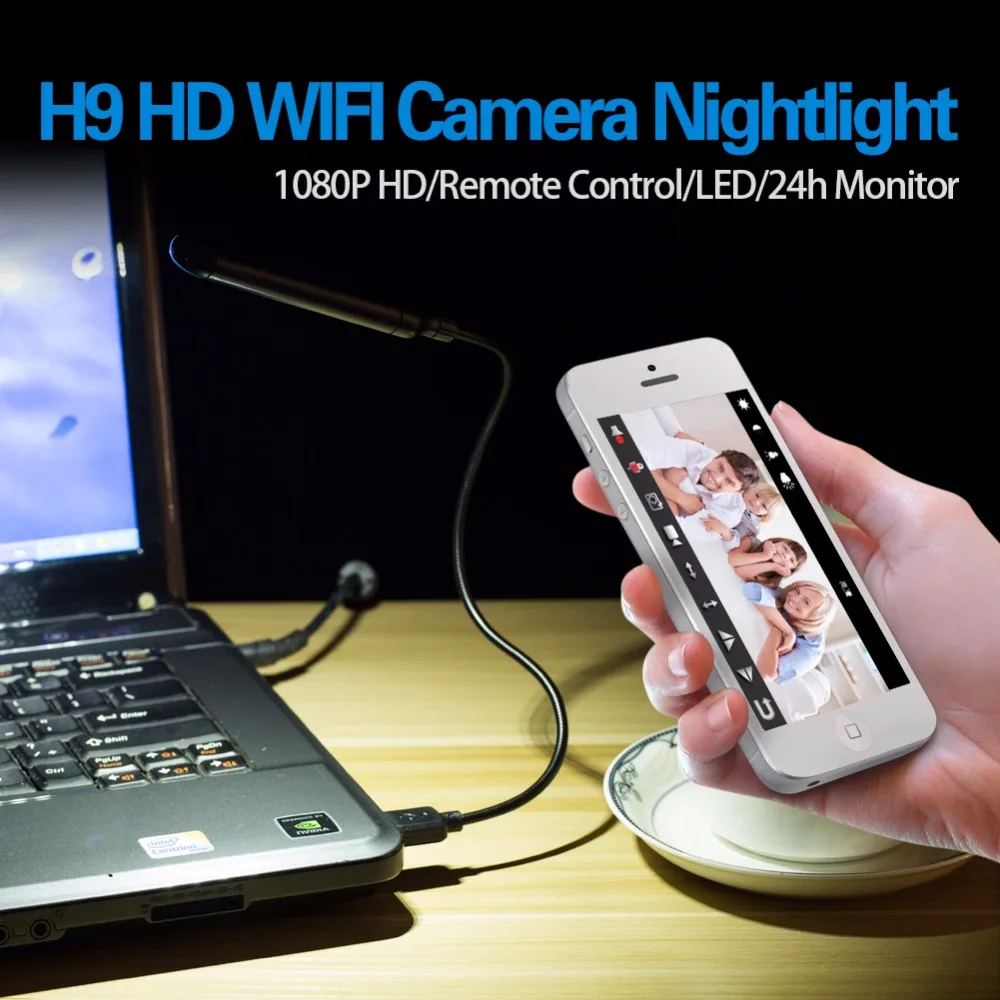
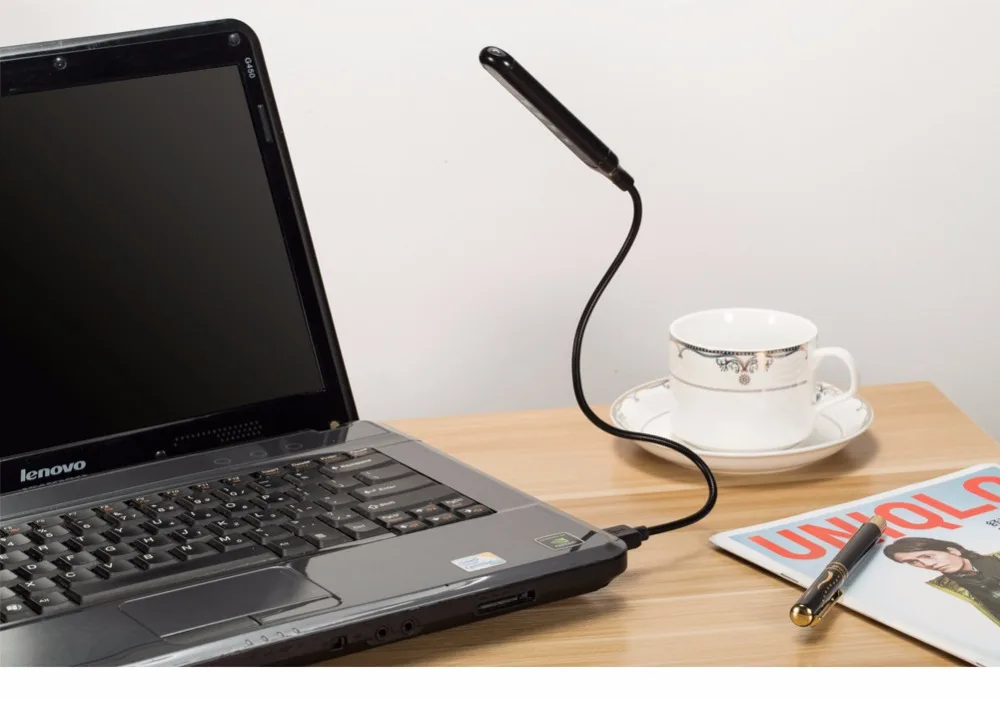
2018 новая H9 мини камера HD 1080 P 720 P Mini DV инфракрасное ночное видение светодиодный usb-видеорегистратор с поддержкой карт TF 128 ГБ
Каталог


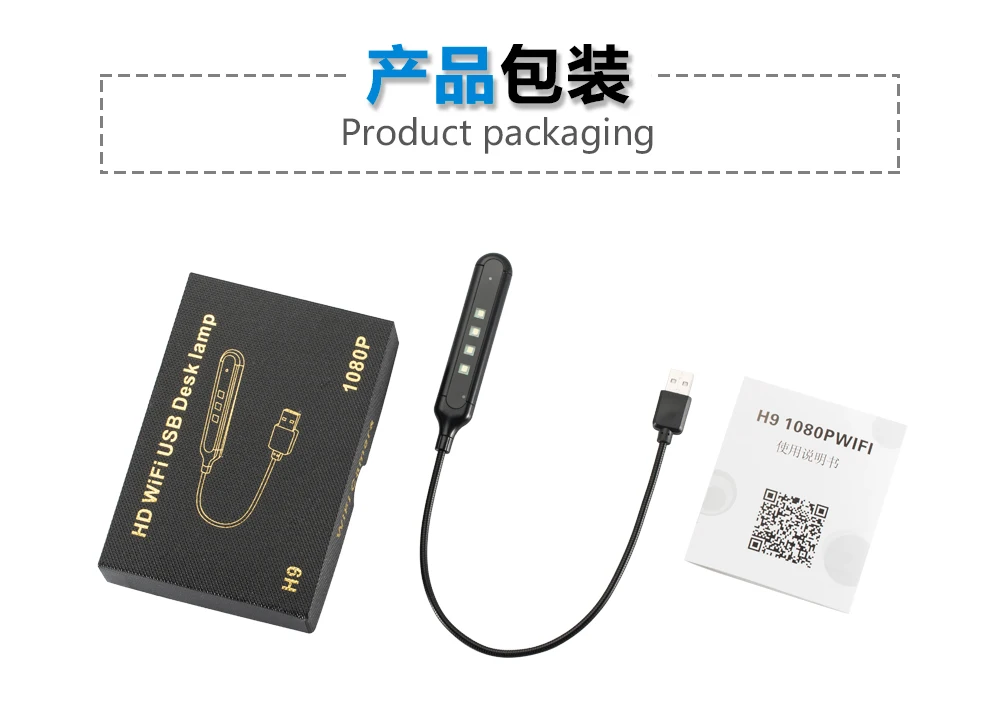
1. Продукт и аксессуары
2. Начать пользоваться
3. Установка приложения для мобильного
4. Настройка Камеры
5. Смотрите видео с помощью PC browser
6. Общие проблемы
Товары и аксессуары
Камера
2) мощность адаптироваться
3) инструкция пользователя
4) компакт-диска
Начиная с использованием

Установка приложения для мобильного телефона
Скачайте shiresstarcam из App Store для устройства ios или из
Игровой магазин google's для Android устройства. Для легкой установки
Пожалуйста, Сканируйте qr-код для загрузки и установки
Shirstarcam. Если устройство android не может получить доступ к Googles
Play store, пожалуйста, отсканируйте код АПК ниже для загрузки и
Установка
PS
Устройство Android предлагает сканировать qr-код для загрузки и
Установите приложение в браузер или программное обеспечение с третьи Вечерние
Wein не поддерживает загрузку и установку программного обеспечения APK
Shiresstarcam в los App Store
Shirestarcam в Google Play
Настройка камеры для подключения к wifi
PS: этот метод для настройки камеры t
Подключение к wifi занимает 30
За считанные секунды. Поэтому, пожалуйста, перед включением устройства, пожалуйста, используйте ваш
Мобильный телефон сканирует UID, и убедитесь, что ваш телефон в wifi
Соединение
1. После включения устройства, как красный, так и синий светильник на
Синий светильник мигает, это означает, что не может настроить камеру на WIF O
Одно и то же время. Они выключены через 5 секунд. Через 30 секунд. В случае, если
Подключение и Войдите в режим AP, повторите попытку.

2. Сканирование камеры UID.
Вы не имеете
Для заполнения UID, если вы не
Знаю. Введите правильный SSID и пароли вашего тока
Wifl. Затем нажмите кнопку «начать настройку wifi»

3. Когда он показывает "Настройка wifi завершена". Нажмите, чтобы добавить сеть
Камера» и подождите около 10 секунд, чтобы перевернуть к основному
Меню. Главное меню покажет, что устройство под настройкой
Онлайн сейчас и wifi установлен успешно
Добавить новую Интернет-камера
1. Нажмите, чтобы добавить новую камеру. Нажмите кнопку "Добавить новые онлайн
Камеры и введите UID камеры и пароль для добавления камеры

2. Есть 2 способа быстро войти в камеры UID, путем сканирования
Qr-код на камере и поиск камер в LAN
Нажмите Scan, чтобы начать сканирование, и нажмите Search для поиска
Камер в локальной сети

3. Введите имя камеры и пароль P2P. По умолчанию
Пароль P2P составляет 8888. После нажатия кнопки ОК камера будет добавлена
Успешно
Псу аао tiot
AUA amuad 7277

4. Выберите камеру, которую вы только что добавили, чтобы начать просмотр видео в реальном времени и коснитесь
На черной области для запуска панели управления

1. Нажмите на элемент камеры в списке камер около 3 секунд, чтобы начать
Настройка вашей камеры

2 камера начнет сканирование для Wi-Fi соединений. Выберите свой wi-f
Netwo D (SSID). Введите пароль для подключения Wi-Fi
P aer conrmation если камера находится под статусом подключения wifi
Ten t a carora будет ut предустановленного соединения и попробуйте подключить om
Wi n может привести к отключению камеры в приложении для 1 minis)


Здесь P2P конфигурация ma
Achine можно увидеть openin
Камера пароль
Компьютер клиенту получить доступ к настройкам
1). Вставьте cd-rom в клиентские инструменты, установленные на
Со стороны компьютера


Обратите внимание
Название устройства легко запоминается просто напишите
Пасты на P2P сменных маркеров UID
Пароль не был изменен, тогда это 8888, если у вас есть
Изменение, пожалуйста, заполните дату
Общие проблемы
1. Если камера не подключена к роутеру, перезагрузите и повторите попытку
2. II камера не считывает карту памяти или мобильный телефон
В LAN дополнительные настройки в фоновом форматировании после
Использование
3. Сброс выключения: пожалуйста, повторное выключение и сброс, когда вы
Видеть красный светильник
Смотрите так же другие товары:


