100% новый и оригинальный STM8S005K6T6C STM8S00 QFP32|Запасные части| |
101,40 руб.
Новое поступление

Магазина Professional GamesPlayground Store работает с 01.03.2017. его рейтинг составлет 83.26 баллов из 100. В избранное добавили 1494 покупателя. Средний рейтинг торваров продавца 4.3 в продаже представленно 227 наименований товаров, успешно доставлено 2577 заказов. 215 покупателей оставили отзывы о продавце.
Характеристики
*Текущая стоимость 1 848,11 уже могла изменится. Что бы узнать актуальную цену и проверить наличие товара, нажмите "Добавить в корзину"
| Месяц | Минимальная цена | Макс. стоимость | Цена |
|---|---|---|---|
| Apr-06-2026 | 2199.43 руб. | 2309.53 руб. | 2254 руб. |
| Mar-06-2026 | 2181.41 руб. | 2290.47 руб. | 2235.5 руб. |
| Feb-06-2026 | 1830.58 руб. | 1922.15 руб. | 1876 руб. |
| Jan-06-2026 | 2144.68 руб. | 2251.14 руб. | 2197.5 руб. |
| Dec-06-2025 | 1866.14 руб. | 1959.98 руб. | 1912.5 руб. |
| Nov-06-2025 | 2107.94 руб. | 2212.25 руб. | 2159.5 руб. |
| Oct-06-2025 | 2088.8 руб. | 2192.19 руб. | 2140 руб. |
| Sep-06-2025 | 2070.20 руб. | 2174.84 руб. | 2122 руб. |
| Aug-06-2025 | 2051.64 руб. | 2154.70 руб. | 2102.5 руб. |
Описание товара
Пожалуйста, посетите официальный веб-сайт://www.mayflash.com/Support/Download/
И периодически проверяйте новое обновление прошивки, потому что команда поддержки выпустит новую прошивку для улучшения продукта.
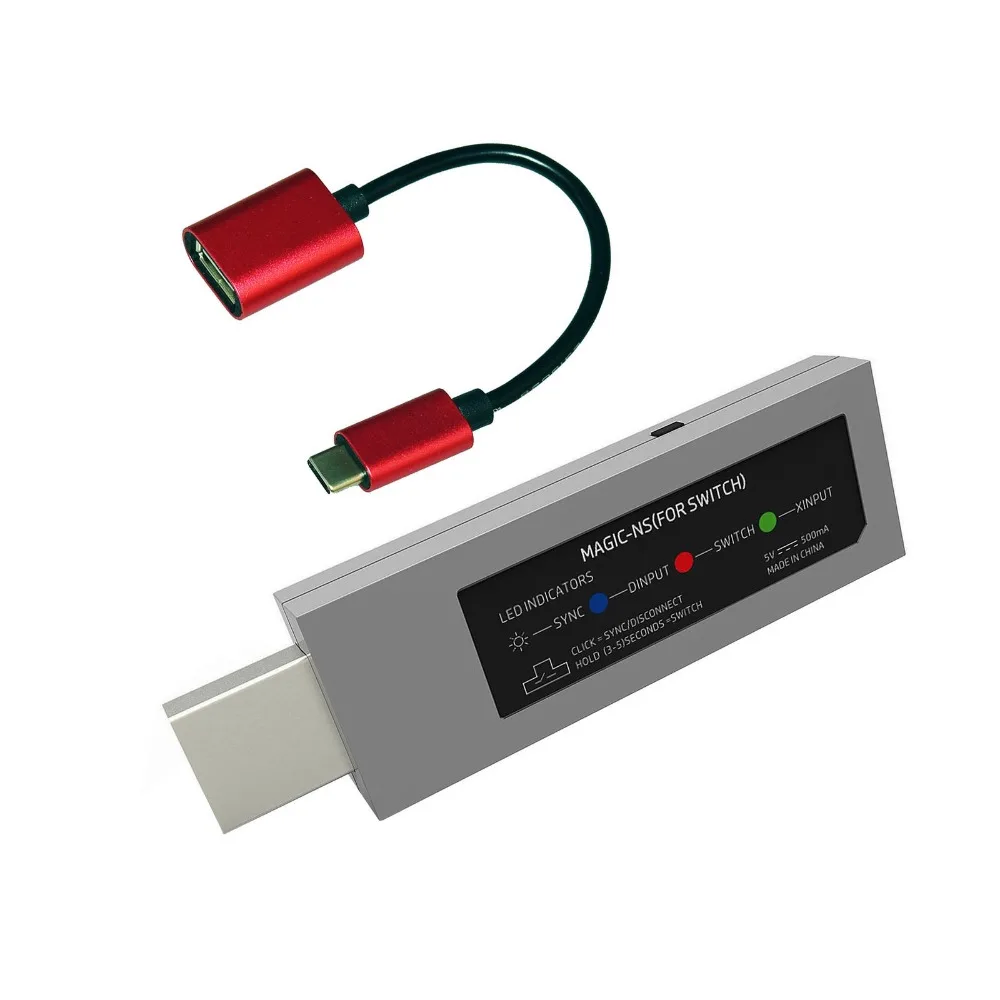
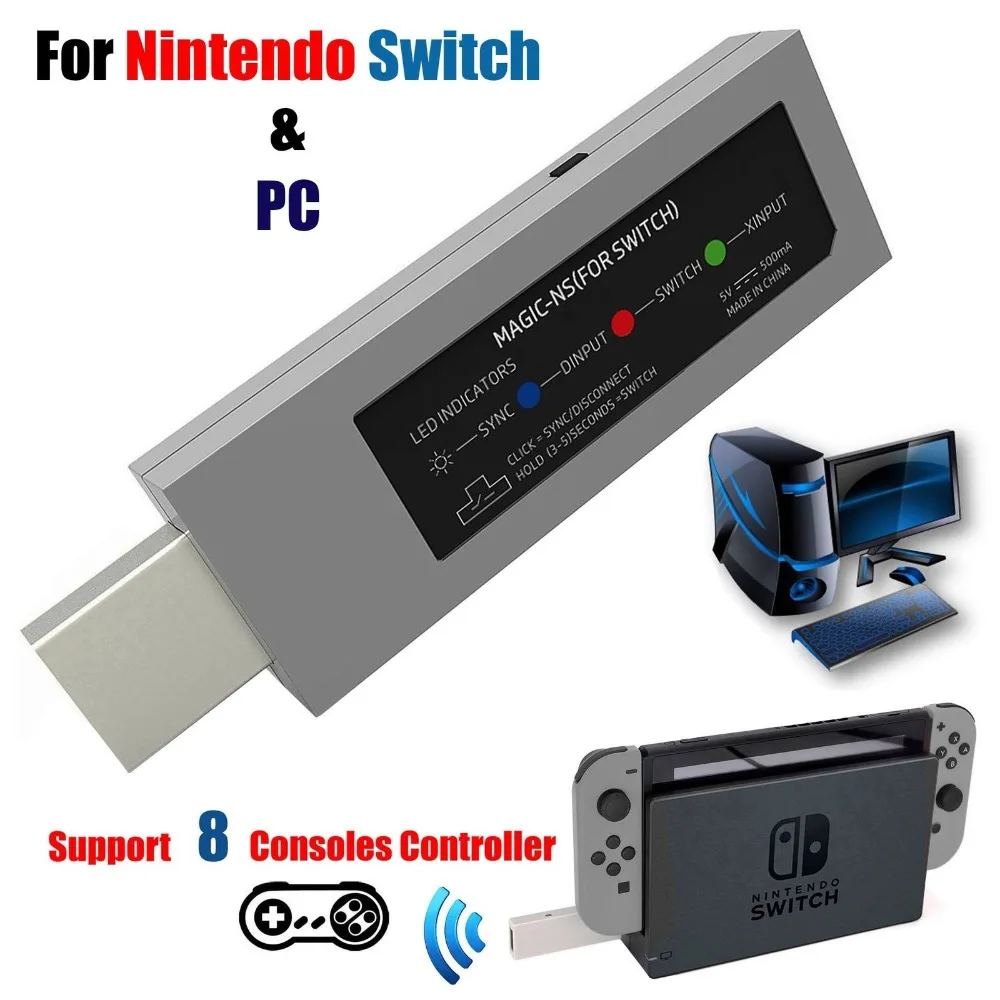
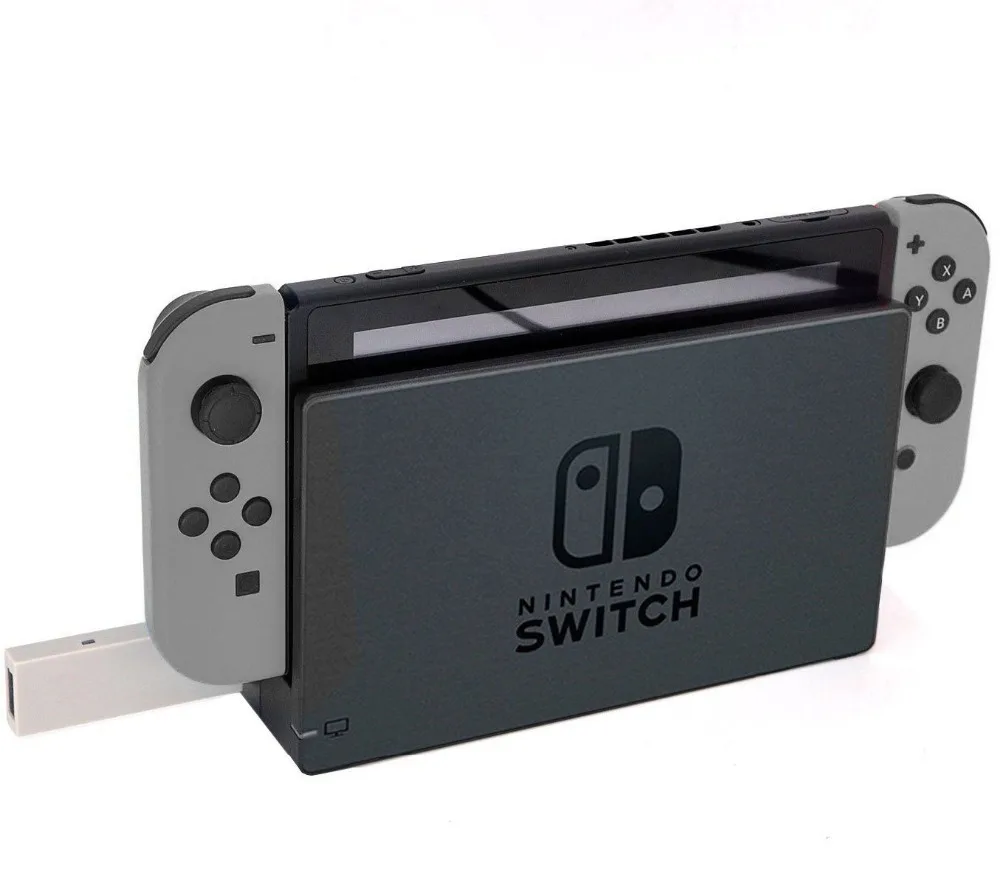
MAGIC-NS Адаптер беспроводного контроллера для NINTENDO SWITCH & PC
Новая версия 1,1-поставляется с usb-кабелем USB-C-Female.
Описание:
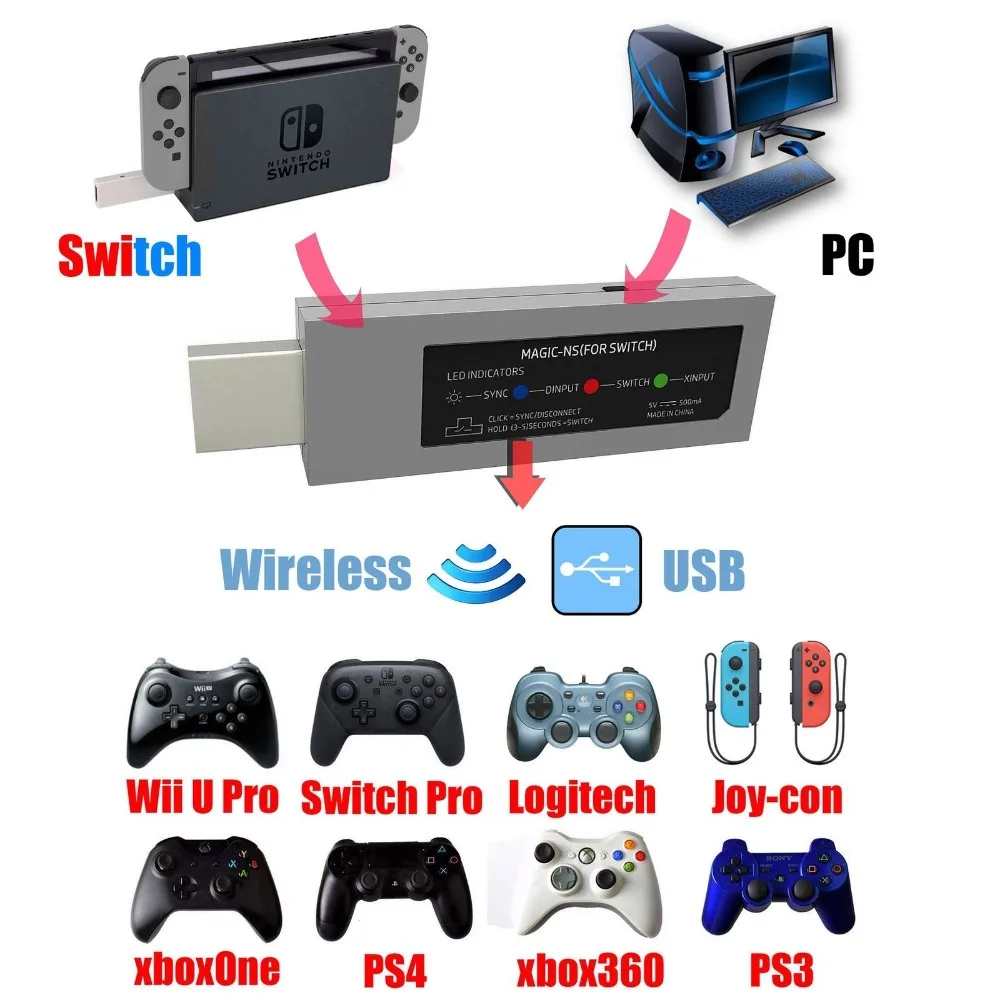
-Беспроводное подключение контроллеров PS4, PS3, Nintendo Switch Pro, Nintendo Switch Joy-Con, Wii U Pro и Xbox One S Bluetooth к вашей системе Nintendo Switch, PS3 или PC.
-Проводные контроллеры PS4, PS3, Nintendo Switch Pro, Xbox One, Xbox One S, Xbox 360 и боевые палочки, а также стандартные Проводные usb-контроллеры могут быть подключены к Вашему Nintendo Switch, PS3 и PC системы.
-Маленький размер с идеальной совместимостью.
Подключи и играй!
Нажмите здесь, чтобы посмотреть видео
Нажмите здесь, чтобы посмотреть видео
Нажмите здесь, чтобы посмотреть видео
Руководство по быстрому запуску
Кнопки и светодиодный индикаторы
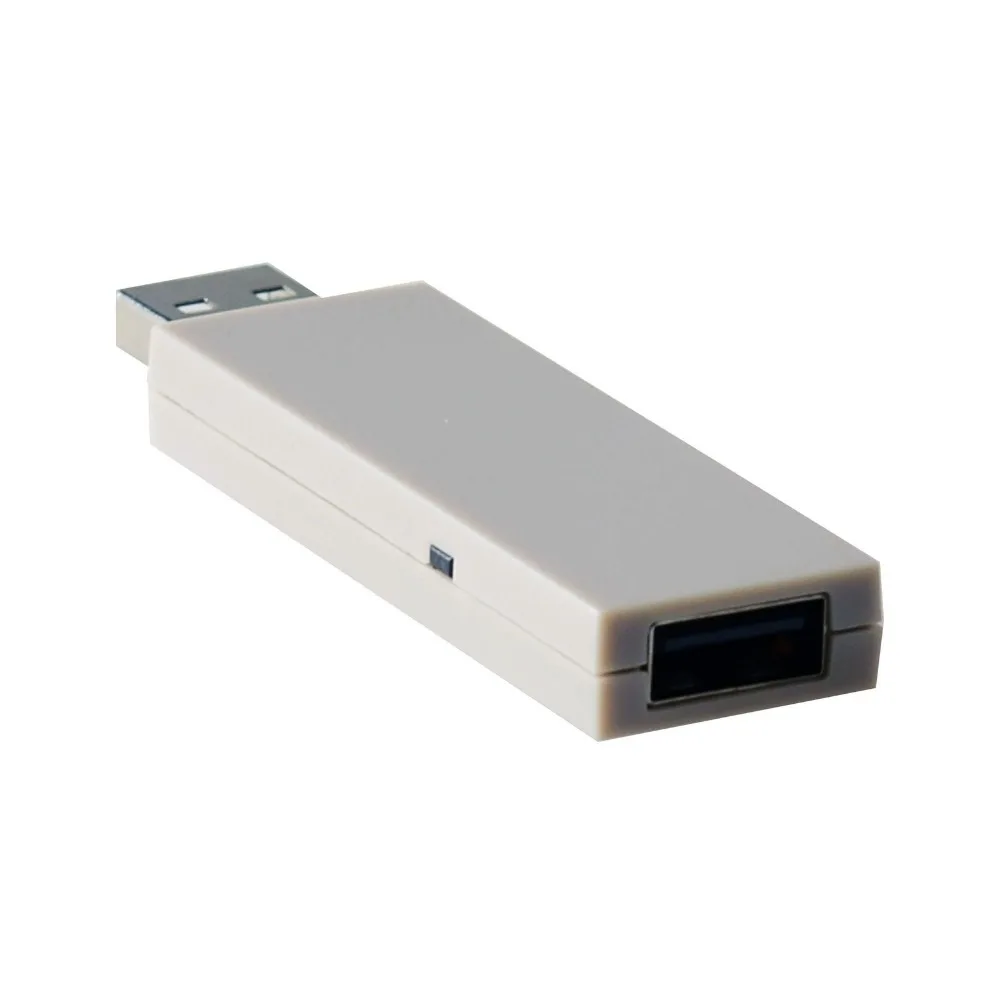
1.USB A-Male: Подключите адаптер к Nintendo Switch, PS3 или ПК-системе.
2.USB A-Female: Подключите Проводные контроллеры PS4, PS3, Nintendo Switch Pro, Xbox One, Xbox One S, Xbox 360 и боевые палочки и стандартные Проводные usb-контроллеры к адаптеру.
3. Светодиодный индикаторы
Синий светодиодный индикатор: режим системы PS3 или PC Dinput
Светодиодный индикатор медленно мигает: Bluetooth еще не подключен
Светодиодный индикатор быстро мигает: Синхронизация Bluetooth
Светодиодный индикатор загорается: Bluetooth подключен
Светодиодный красный индикатор: режим Nintendo Switch System
Светодиодный индикатор медленно мигает: Bluetooth еще не подключен
Светодиодный индикатор быстро мигает: Синхронизация Bluetooth
Светодиодный индикатор загорается: Bluetooth подключен
Зеленый светодиодный индикатор: режим Xinput PC
Светодиодный индикатор медленно мигает: Bluetooth еще не подключен
Светодиодный индикатор быстро мигает: Синхронизация Bluetooth
Светодиодный индикатор загорается: Bluetooth подключен
Примечание: Bluetooth еще не подключен, если светодиодный индикатор медленно мигает (около 2 раз/сек).
4. Кнопка на стороне адаптера: используется для переключения режимов и сопряжения Bluetooth.
-Нажмите кнопку в ближайшее время для синхронизации контроллеров и адаптера. Индикатор мигает быстро.
-Чтобы переключить режимы, нажмите и удерживайте кнопку сбоку адаптера в течение 3-5 секунд. Светодиодный индикатор медленно мигает синим цветом для режима PS3 или PC Dinput system, режим Nintendo Switch-красный, а режим PC Xinput-зеленый.
Bluetooth контроллеры настроить
1. Сначала Подключите систему Nintendo Switch к телевизору. Просто включите компьютер, если вы используете адаптер на вашей системе пк.
2. Подключите адаптер к любому запасному usb-порту на вашем Nintendo Switch или ПК-системе.
3. Чтобы переключить режимы, нажмите и удерживайте кнопку сбоку адаптера в течение 3-5 секунд. Светодиодный индикатор медленно мигает синим цветом для режима PS3 или PC Dinput system, режим Nintendo Switch-красный, а режим PC Xinput-зеленый.
4. Включите контроллеры Bluetooth
5. Чтобы синхронизировать контроллер Bluetooth и адаптер, нажмите кнопку на боковой стороне адаптера, а затем нажмите кнопку синхронизации на вашем bluetooth-контроллере. Светодиодный индикатор быстро мигает.
Примечание: Если синхронизация Bluetooth не удалась, подключите bluetooth-контроллер к адаптеру с помощью usb-кабеля (не входит в комплект, вы можете приобрести его отдельно). Как только контроллер будет идентифицирован системой, вы можете отключить usb-кабель и Начать синхронизацию.
6. Bluetooth подключен, если светодиодный индикатор загорится
7. Ваш Контроллер готов к использованию.
Проводные контроллеры настроить
1. Сначала Подключите систему Nintendo Switch к телевизору. Просто включите компьютер, если вы используете адаптер на вашей системе пк.
2. Подключите адаптер к любому запасному usb-порту на вашем Nintendo Switch или ПК-системе.
3. Подключите Проводные контроллеры к адаптеру.
Примечание: Подключите беспроводной контроллер PS4, PS3, Nintendo Switch Pro, Xbox One S к адаптеру с помощью usb-кабеля (поставляется с системой игровой консоли или вы можете приобрести его отдельно) контроллер Xbox 360 должен быть проводным, а не беспроводным контроллером и usb-кабелем.
4. Ваш Контроллер готов к использованию.
Обновление программного обеспечения
Если у вас возникли проблемы с адаптером, вы можете следовать инструкциям ниже, чтобы обновить программное обеспечение.
1. Загрузите программное обеспечение с //www.mayflash.com/Support/Download/ и установите его в вашей системе Windows.
2. Дважды нажмите на Обновитель и оставьте окно обновления открытым на экране.
3. Подключите USB от адаптера к любому запасному usb-порту на вашем ПК.
4. Убедитесь, что ваш адаптер находится в режиме Nintendo Switch или PS3/Dinput (светодиодный индикатор красного или синего цвета). Если нет, пожалуйста, переключите адаптер на переключатель Nintendo или режим PS3/Dinput, нажав и Удерживая кнопку, расположенную сбоку адаптера для 3-5 mintues.
5. Как только адаптер будет распознан (светодиодный индикатор выключается), выберите «Обновить».
6. Не отключайте устройство до тех пор, пока не будет сообщено, что обновление было завершено успешно.
Примечание:
1. Для одного адаптера поддерживается только один контроллер Bluetooth.
2. Проводной usb-контроллер и беспроводной bluetooth-контроллер могут быть подключены одновременно, но оба они имеют одинаковые функции и могут играть только в одном игровом персонаже.
3. Чтобы переключить A-B, B-A, X-Y, Y-X, нажмите и удерживайте кнопку Start и A в течение 3 секунд. Чтобы переключить A-A, B-B, X-X, Y-Y, нажмите и удерживайте кнопку Start и B в течение 3 секунд. Это работает только при подключении ваших контроллеров Switch Pro, Switch Joy-Con и Wii U Pro к системе Xinput PC.
4. Если вы подключите к адаптеру до 4 контроллеров Bluetooth, вы можете отсоединить первый контроллер, нажав кнопку, расположенную сбоку адаптера, и отсоединить второй, нажав на кнопку, И затем третий и четвертый контроллер, используя тот же способ.
5. Чтобы использовать контроллеры Nintendo Joy-Con, сначала Подключите Nintendo Joy-Con (R), а затем подключите Joy-Con (L).
6. Поддержка беспроводного геймпада Logitech F710. Перед использованием убедитесь, что вы подключите излучатель к адаптеру.
Посылка включает в себя:
1 х адаптер беспроводного контроллера
Смотрите так же другие товары: