*Текущая стоимость 2 801,94 уже могла изменится. Что бы узнать актуальную цену и проверить наличие товара, нажмите "Добавить в корзину"

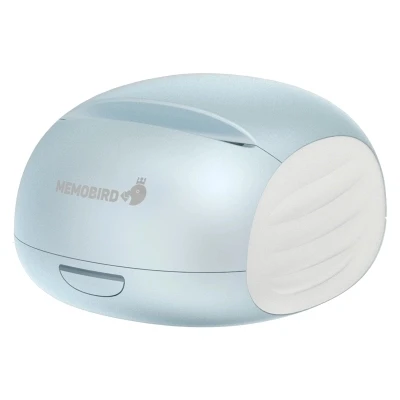
![printer]()
![2]()
![yuw_01_01]()
![yuw_01_02]()
![yuw_01_03]()
![yuw_01_04]()
![yuw_01_05]()
![yuw_01_06]()
![yuw_01_07]()
![yuw_01_08]()
![yuw_01_09]()
![yuw_01_10]()
![yuw_01_12]()
![yuw_01_13]()
![yuw_01_14]()
![yuw_01_15]()
![yuw_01_16]()
![yuw_01_17]()
![yuw_01_18]()
![yuw_01_19]()
![yuw_01_20]()
![yuw_01_21]()
![yuw_01_22]()
![yuw_01_23]()
![yuw_01_24]()
![yuw_01_25]()
![yuw_01_26]()
![HTB1TZ7WQpXXXXXIXVXXq6xXFXXX6]()
Шаги установки
Термопринтер Memobird (G2) имеет 2 режима печати: облачный режим и локальный режим.
Облачный режим: необходимо использовать принтер memobird в среде wifi.
Локальный режим: поддержка использования без Wi-Fi среды. Необходимо только подключить принтер memobird к телефону, затем его можно использовать.
Примечание: в первый раз, когда вы используете его, необходимо сначала подключить принтер к телефону в облачном режиме. После этого вы можете изменить использование в любом режиме.
Облачный режим:
Шаг 1: Подключите разъем питания принтера и убедитесь, что кнопка находится в зеленом светильник.
Шаг 2: Откройте Wi-Fi Телефона и подключите его к Интернету.
Шаг 3: отсканируйте qr-коды в правом нижнем углу бумаги, загрузите приложение и зарегистрируйте новую учетную запись.
Шаг 4: Убедитесь, что кнопка в нижней части принтера показывает логотип «облако», это означает, что он находится в облачном режиме.
Шаг 5: в соответствии с руководством приложения, дважды нажмите кнопку принтера, отсканируйте qr-код на бумаге, которая печатается с принтера, затем привяжите новое устройство в приложение.
Шаг 6: в соответствии с руководством приложения, нажмите кнопку принтера около 6 секунд, попрошайничая Настройка wifi вашей среды в приложении.
Локальный режим
Шаг 1
Проведите переключатель в нижней части принтера, скрыть логотип «облако», это означает, что он находится в локальном режиме.
Шаг 2
Согласно Руководству на печатной бумаге, подключите wifi принтера к телефону.
Теплая подсказка
1. Пожалуйста, убедитесь, что в посылка используется адаптер питания нашего официального.
2. Не поддерживайте 5G интернет и сертифицированную сеть.
3. Не используйте руку, чтобы прикоснуться к головке принтера и разрыву бумажного ножа.
4. В локальном режиме, предлагаем закрыть Трафик данных.
Дважды нажмите кнопку: печать диагностического отчета.
Нажмите кнопку принтера в течение 6 секунд: Введите статус конфигурации wifi.
Переключатель в нижней части принтера: Переключение локального режима и облачного режима.
Оранжевый светильник: важная информация (нажмите кнопку, затем она может восстановиться)
Красный светильник: слишком горячий или из бумаги.
Синий светильник: принтер находится в локальном режиме.
Зеленый светильник: нормальное рабочее состояние.
Зеленый светильник: печать/подключение к Интернету.


