
Neoteck 1 шт. 2560 R3 Mega2560 (ATmega2560 16AU CH340G) плата с USB кабелем совместимым arduino|Солнечные
978,68 руб.
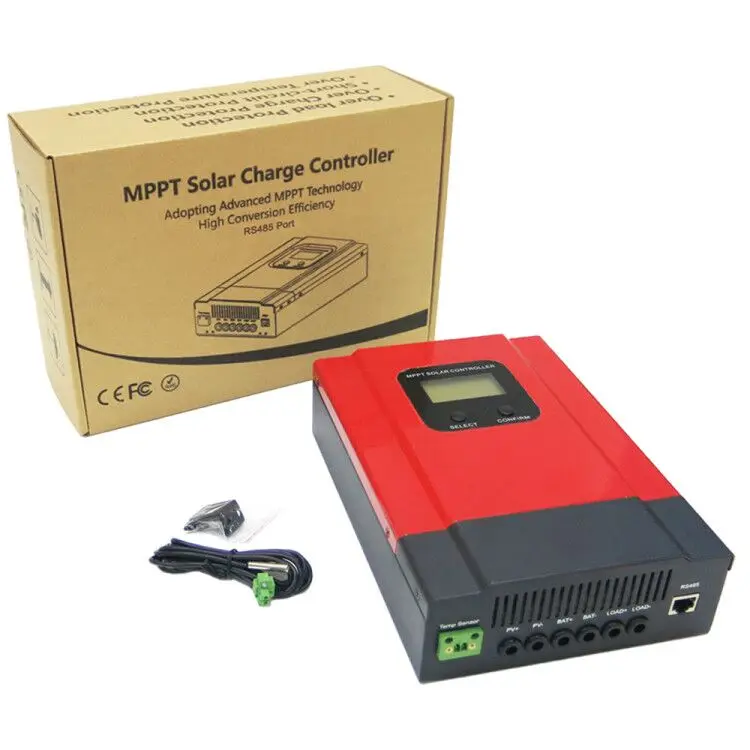
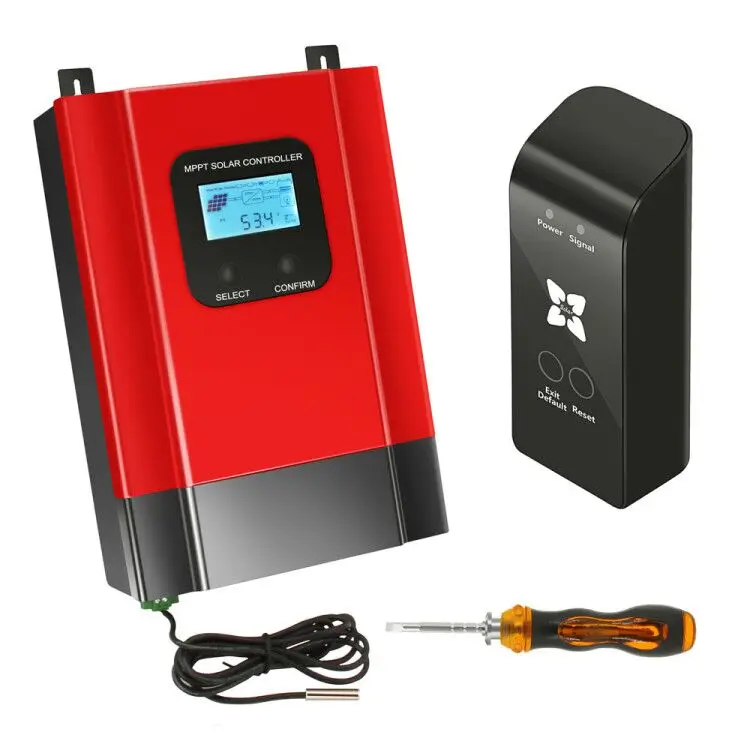
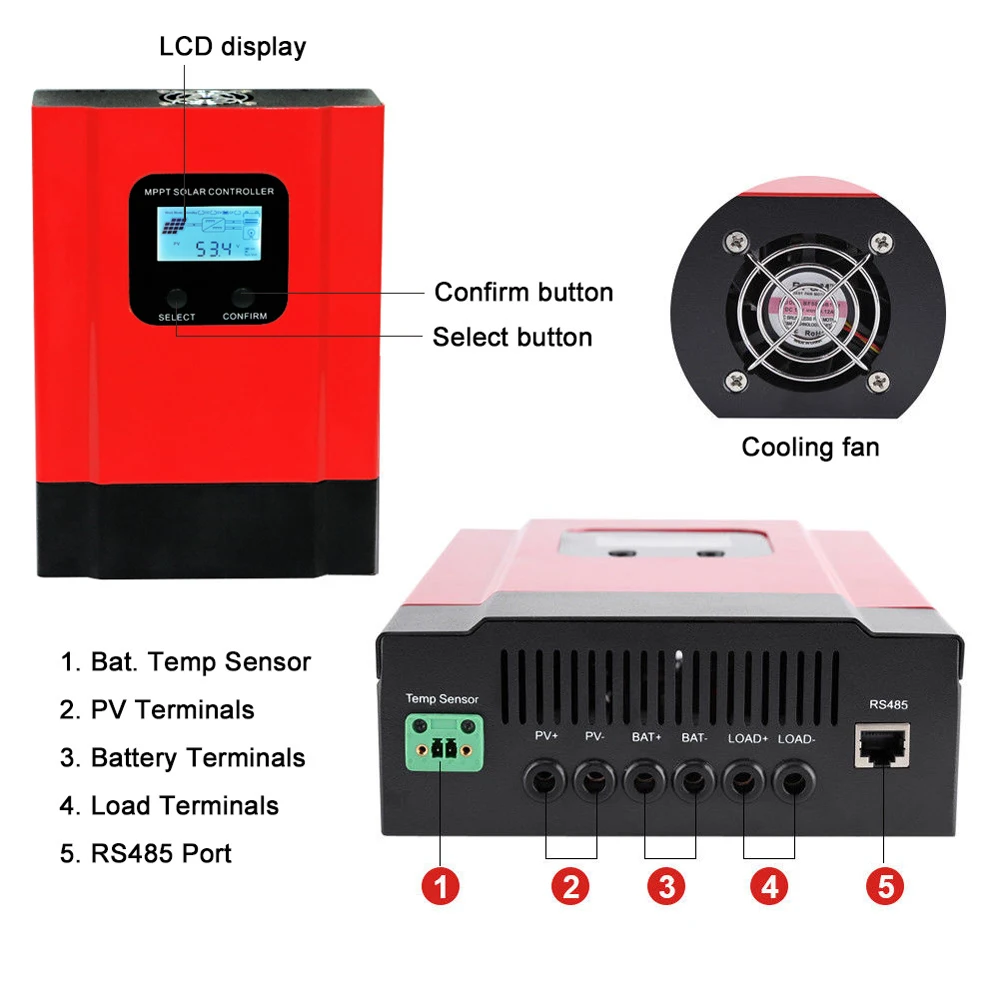
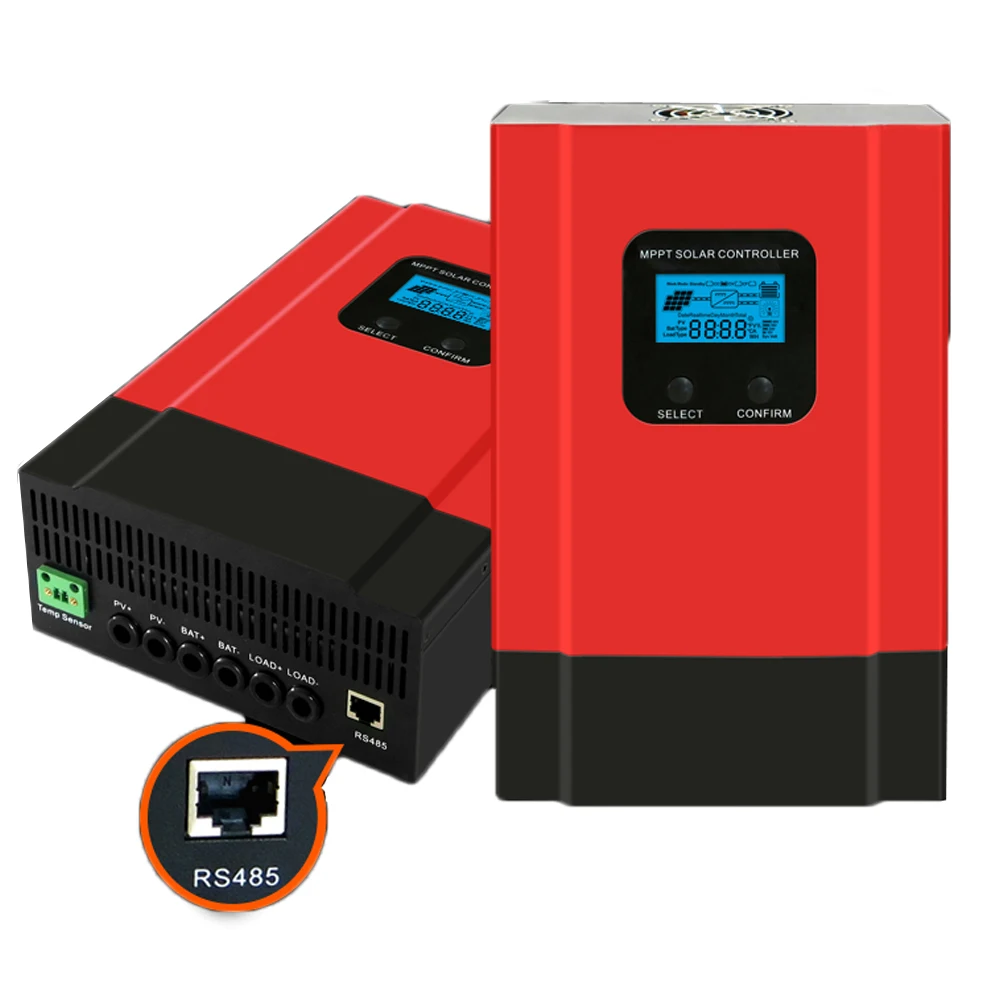
Новое поступление

Магазина Green Homebuilders Inc работает с 08.10.2010. его рейтинг составлет 88.92 баллов из 100. В избранное добавили 1784 покупателя. Средний рейтинг торваров продавца 4.6 в продаже представленно 322 наименований товаров, успешно доставлено 5540 заказов. 1570 покупателей оставили отзывы о продавце.
Характеристики
*Текущая стоимость 459,79 уже могла изменится. Что бы узнать актуальную цену и проверить наличие товара, нажмите "Добавить в корзину"
| Месяц | Минимальная цена | Макс. стоимость | Цена |
|---|---|---|---|
| Feb-18-2026 | 583.38 руб. | 595.22 руб. | 589 руб. |
| Jan-18-2026 | 473.78 руб. | 482.45 руб. | 477.5 руб. |
| Dec-18-2025 | 574.41 руб. | 585.25 руб. | 579.5 руб. |
| Nov-18-2025 | 569.37 руб. | 580.79 руб. | 574.5 руб. |
| Oct-18-2025 | 454.93 руб. | 463.89 руб. | 458.5 руб. |
| Sep-18-2025 | 560.5 руб. | 571.67 руб. | 565.5 руб. |
| Aug-18-2025 | 555.42 руб. | 566.8 руб. | 560.5 руб. |
| Jul-18-2025 | 551.13 руб. | 562.41 руб. | 556.5 руб. |
Описание товара
Введение:
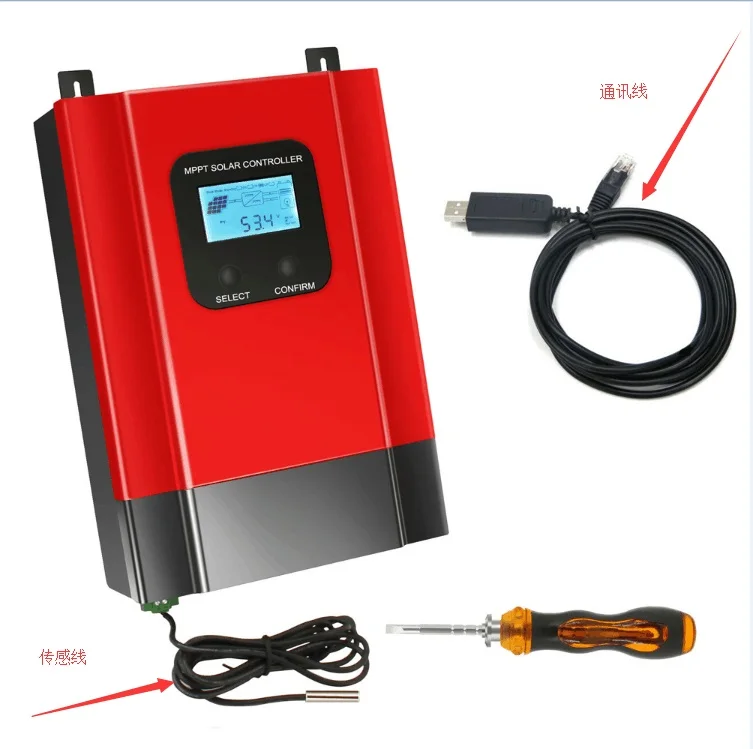
Серия Esmart3-это вторая поколение контроллера eSmart mppt, на базе контроллера eSmart series mppt, мы обновляем дисплей, метод управления, способ подключения, внутреннюю систему и т. д. Он имеет эффективный модуль управления MPPT для отслеживания максимальной точки мощности PV-массива. Значительно улучшает использование солнечной панели. Интеллектуальный ЖК-дисплей и верхний дисплей для ПК, в основном удобный для клиентов для проверки, записи и настройки параметров. Широко используется в солнечной автономной системе телекоммуникационной базовой станции, бытовой системы, системы уличного освещения, системы полевого мониторинга и т. Д.
Напряжение в системе: 12 В, 24 В, 36 В, 48 В, автоматическое распознавание
Номинальный ток: 20A 30A 40A
Максимальное PV(voc) напряжение: 150 в
Особенности:
Улучшенный MPPT-контроль, MPPT-эффективность ≤ 99.5%, эффективность преобразования машины до 98%;
Система аккумуляторов с автоматическим распознаванием DC12V/24V/36V/48V, пользователь может использовать его в различных систем удобно;
Максимальное входное напряжение PV до DC150V;
3-ступенчатый заряда: (постоянный ток, постоянное напряжение, плавающая зарядка), чтобы продлить срок службы батареи;
Режим разряда: режим вкл./выкл., режим контроля напряжения PV.
Покупатели могут выбрать 4 типа часто стандартных батарей (герметичные свинцовые кислоты, вентилируемые, гелевые, NiCd). Другое виды батареи может быть определен пользователями;
Большинство информации можно предоставить с помощью ЖК-дисплея, например: номер модели, входное напряжение PV, Тип аккумулятора, напряжение батареи, ток зарядки, мощность зарядки, рабочий состояние и так далее. Также данные клиентов, такие как название компании, веб-сайт и логотип, могут быть добавлены в программное обеспечение Solar Eagle.
RS485, мы также можем предложить протокол связи, это удобно для управления интеграцией пользователя.
Одобрены сертификаты CE,ROHS,FCC. Мы можем помочь клиентам одобрить другие сертификаты.
2 года гарантии, и От 3 до 10 лет на гарантийное обслуживание также может быть предоставлена
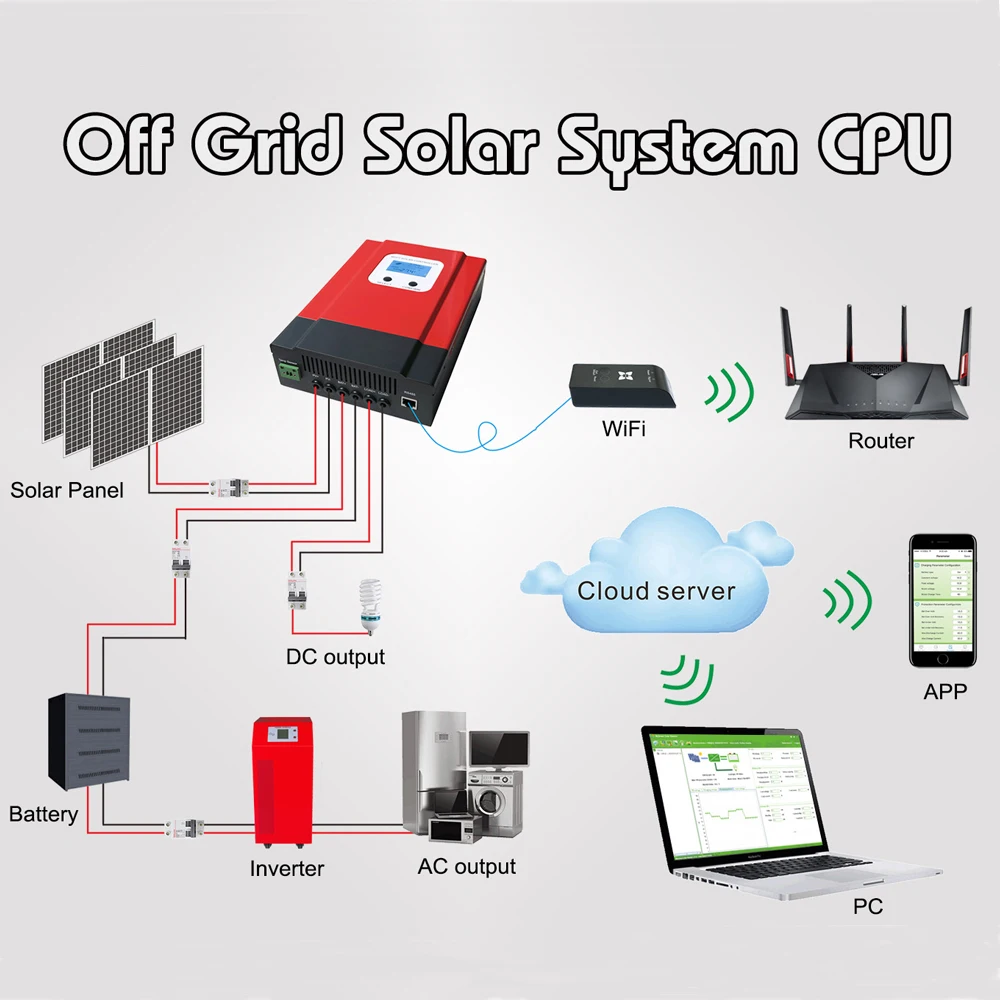
Схема подключения контроллера MPPT

Параметры отображения и настройки информации:

ЖК-дисплей отображения информации

Установите Тип аккумулятора и режим контроля нагрузки
ЖК-дисплей отображения информации
ESMART2-12V/24V/36V/48V-series | 20A | 30A | 40A | |
|---|---|---|---|---|
Режим зарядки | MPPT (Отслеживание точки максимальной мощности) | |||
Слежением за максимальной точкой мощности, эффективность | 99.5% | |||
Системы Тип | 12 в пост. Тока/24 В/36 В/48 в | Автоматическое распознавание | ||
PV макс. напряжение (VOC) | Система 12 В/24 В/36 В/48 в | DC130V | ||
Запуск точки напряжения зарядки | Система 12 В/24 В/36 В/48 в | Выше, чем напряжение батареи 4 в | ||
Точка защиты от низкого входного напряжения | Система 12 В/24 В/36 В/48 в | Выше, чем напряжение на аккумуляторах 1 в | ||
Точка защиты от высокого входного напряжения | Система 12 В/24 В/36 В/48 в | DC120V | ||
12V система | 260W | 390W | 520W | |
Номинальная модуля солнечной силы | 24V системы | 520W | 780W | 1040W |
36В тормозной системы | 780W | 1170W | 1560W | |
48V системы | 1040W | 1560W | 2080W | |
Режим зарядки | MPPT (Отслеживание точки максимальной мощности) | |||
Метод зарядки | 3 стадии: постоянный ток (быстрая зарядка), постоянное напряжение, плавающая зарядка | |||
Тип аккумулятора s (тип по умолчанию | Система 12 В/24 В/36 В/48 в | Герметичные свинцово-кислотные, вентилируемые, гелевые, никелевые батареи (другие типы Аккумуляторы также могут быть настроены) | ||
Номинальный ток заряда | Система 12 В/24 В/36 В/48 в | 20A | 30A | 40A |
Выход напряжения | На основе напряжения батареи | |||
Номинальная Выход ток | 40A | |||
Выходной контроль | Режим On, режим Off, PV режим контроля напряжения | |||
ЖК-дисплей/верхняя часть ПК (RS232) | Тип системы, PV напряжение, напряжение зарядки, зарядный ток, зарядное устройство, температура и т. д. | |||
Функция защиты | Да | |||
Термальность методы | Вентилятор охлаждения | |||
Размер изделия DxWxH (мм) | 240*168*66 | |||
Размер упаковки DxWxH (мм) | 289*204*101 | |||
Вес нетто (кг) | 2,3 | |||
Общий вес (кг) | 2,8 | |||
Тип механической защиты | IP25 | |||
Фотографии продукта


WIFI модуль (опционально): Wi-Fi и ПК кабель будет Отправлены курьерскими Почта Китая в том случае, если приобретаются отдельно!
1. Режим маршрутизации точки доступа Wi-Fi, точка доступа (указанная как режим AP ниже), в этом режиме, Cloud-Box-M1 является точкой доступа, что позволяет другим беспроводным клеммам получить доступ и обеспечить доступ к данным;
2. Режим беспроводной клеммы, станция (называетсяРежим STAНиже), Cloud-Box-M1 может быть подключен к роутеру WI-FI горячих точек, но сама по себе не принимаем беспроводной доступ в Интернет.

Применение основных инструкции по уходу за изделием
Нажмите Exit/по умолчанию: нажмите на кнопку-переключитесь в режим AP/STA
Нажмите и удерживайте кнопку в течение 6 ~ 8 секунд --- подача заявки на режим STA, Cloud-Box-M1 для электрической фритюрницы (STA до государство (сбросПарольМаршрутизатор, установленный в последний раз)
-- В режим AP, переинициализация прошивки после обновления
Нажмите Reset: переключатель Reset.

Индикатор состояния рабочего режима:
Когда перезапуск питания или нажатие кнопки Reset:
Если светильник «сигнал» будет светиться в течение 10 секунд, а затем мигать, это означает, что он работает в режиме AP.
Если мигающий светильник «сигнал»Немедленно, Это означает, что работает в режиме STA.
Шаги настройки в режиме AP:
1. Гарантируем, что под режимом AP будет выбран режим «Cloud-Box-M1».
2. Поиск точки доступа Wi-Fi-«MyGreen-Solar-XXXX» в мобильном телефоне, с паролем «88888888» для подключения точки доступа.
3. Откройте приложение на мобильном телефоне или планшете и перейдите на домашнюю страничку, нажмите на «Режим ap./AP» в верхней левой части, чтобы попасть в центр мониторинга.
Шаги настройки в режиме STA:
1. Убедитесь, что Cloud-Box-M1 под возможность работы в режиме AP (как точка доступа
2. Подключение к маршрутизатору, точка доступа на мобильном телефоне
3. Убедитесь, что Cloud-Box-M1 в диапазон сигнала маршрутизатора.
4. После того, как Cloud-Box-M1 настройки с компиляция java-приложений! Нажмите на кнопку «Поиск локальной сети», чтобы найти устройство; under4G (или сотовой связи) или подключаться к точка доступа, нажмите на кнопку «сканирования qr-кода» со сканированием qr-кода в Cloud-Box-M1 для поиска устройства.
5. Для первой настройки откройте приложение на мобильном телефоне или планшете и перейдите на домашнюю страничку, нажмите на «Menu/меню» в правой верхней части, затем нажмите на кнопку «Добавить устройство», чтобы вставить пароль. После нажатия кнопки «OK», чтобы подтвердить, идти вперед, чтобы найти все «Cloud-Box-M1» устройства в диапазоне сигналов Bluetooth маршрутизатора. После совпадения, нажмите на кнопку «назад» в левой верхней части, вернитесь на домашнюю почту, выберите правой из списка, чтобы попасть в центр мониторинга.

Управляйте списком устройства:
На домашней страничке, для версии IOS, проведите пальцем влево и вправо, чтобы управлять списке, выберите «editer», затем «Rename». Выберите «поделиться QRcode», чтобы поделиться QR-кодом текущего устройства; Нажмите на кнопку «удалить», удалив актуальную информацию об устройстве. (Для версии Android нажмите и удерживайте устройство, необходимое для управления в списке, а затем откройте список, Читающий «Rename», «Share QRcode», «Delete».)

Совет: данный продукт в настоящее время подходит для использованияESmart3 серии ИWiser3 серии.

Смотрите так же другие товары:


