
Оригинальное цветное колесо для проектора BENQ SL703 SL705 SL710S PB2125 PB2225 DS550 65.J1302.011|wheels
1 117,02 руб.
Новое поступление
Характеристики
*Текущая стоимость 2 977,22 уже могла изменится. Что бы узнать актуальную цену и проверить наличие товара, нажмите "Добавить в корзину"
| Месяц | Минимальная цена | Макс. стоимость | Цена |
|---|---|---|---|
| Mar-03-2026 | 3781.18 руб. | 3857.40 руб. | 3819 руб. |
| Feb-03-2026 | 3066.51 руб. | 3127.9 руб. | 3096.5 руб. |
| Jan-03-2026 | 3721.5 руб. | 3795.88 руб. | 3758 руб. |
| Dec-03-2025 | 3691.21 руб. | 3765.97 руб. | 3728 руб. |
| Nov-03-2025 | 2947.59 руб. | 3006.81 руб. | 2976.5 руб. |
| Oct-03-2025 | 3632.77 руб. | 3705.89 руб. | 3668.5 руб. |
| Sep-03-2025 | 3602.69 руб. | 3674.86 руб. | 3638 руб. |
| Aug-03-2025 | 3572.48 руб. | 3643.24 руб. | 3607.5 руб. |
Описание товара
 Сценарий приложения:
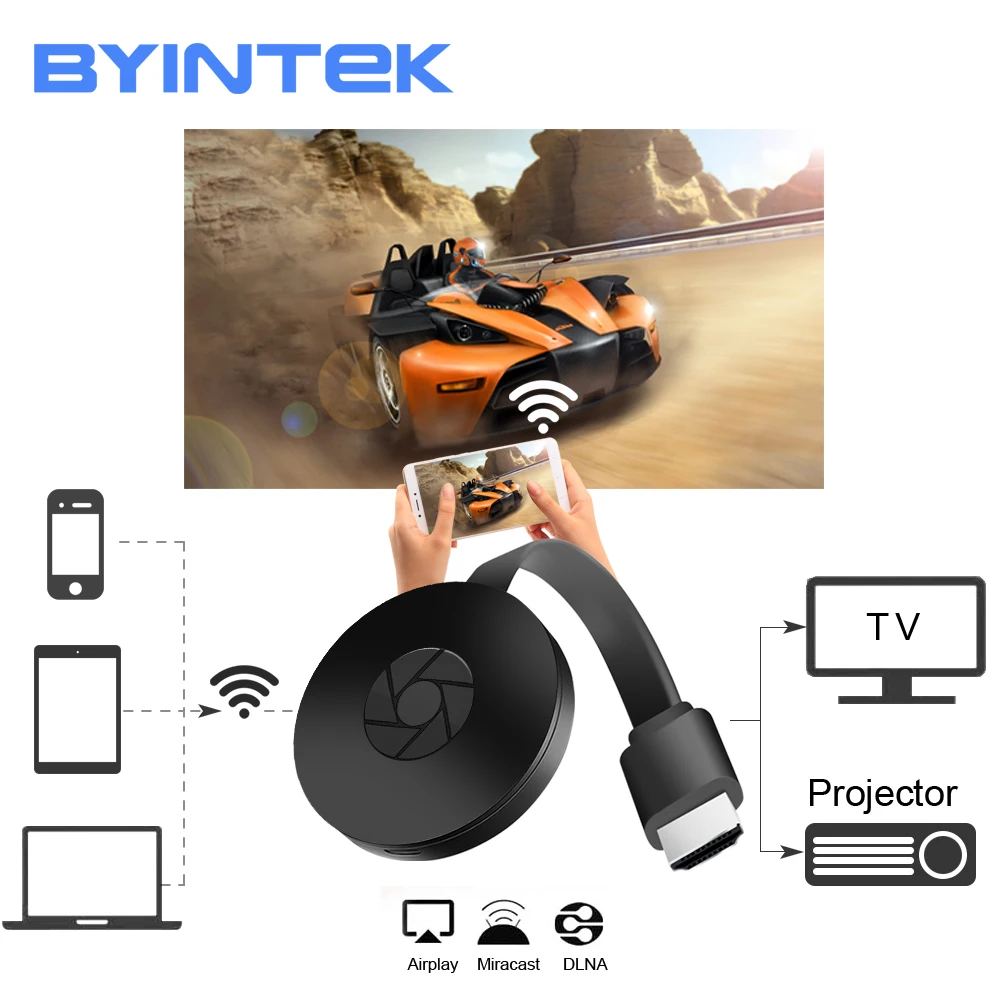
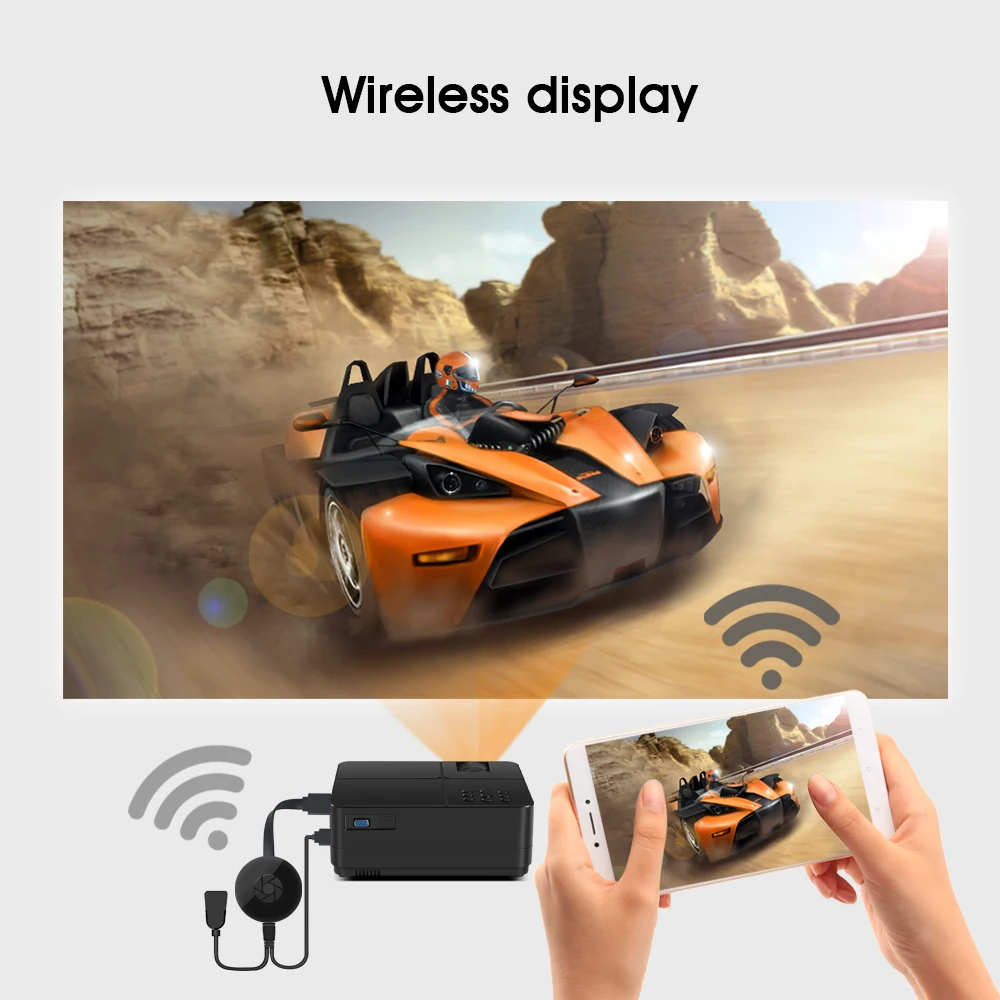
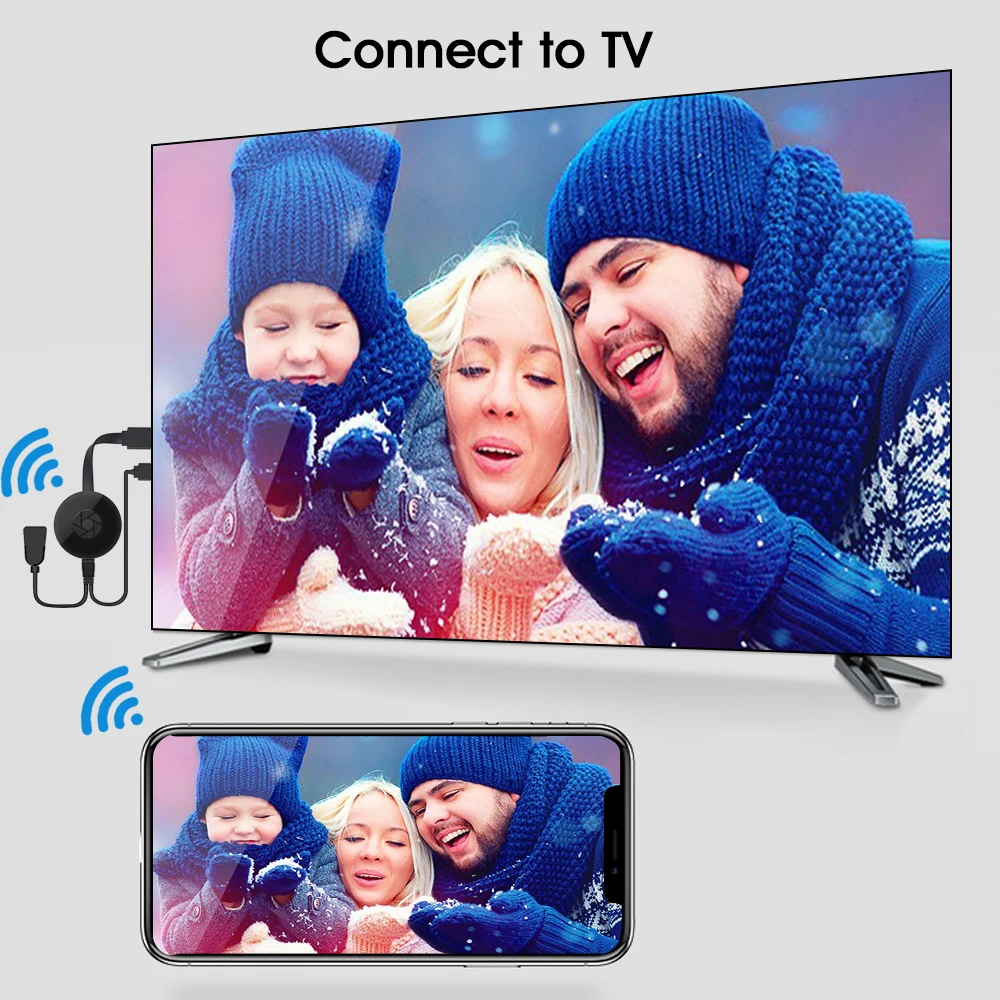
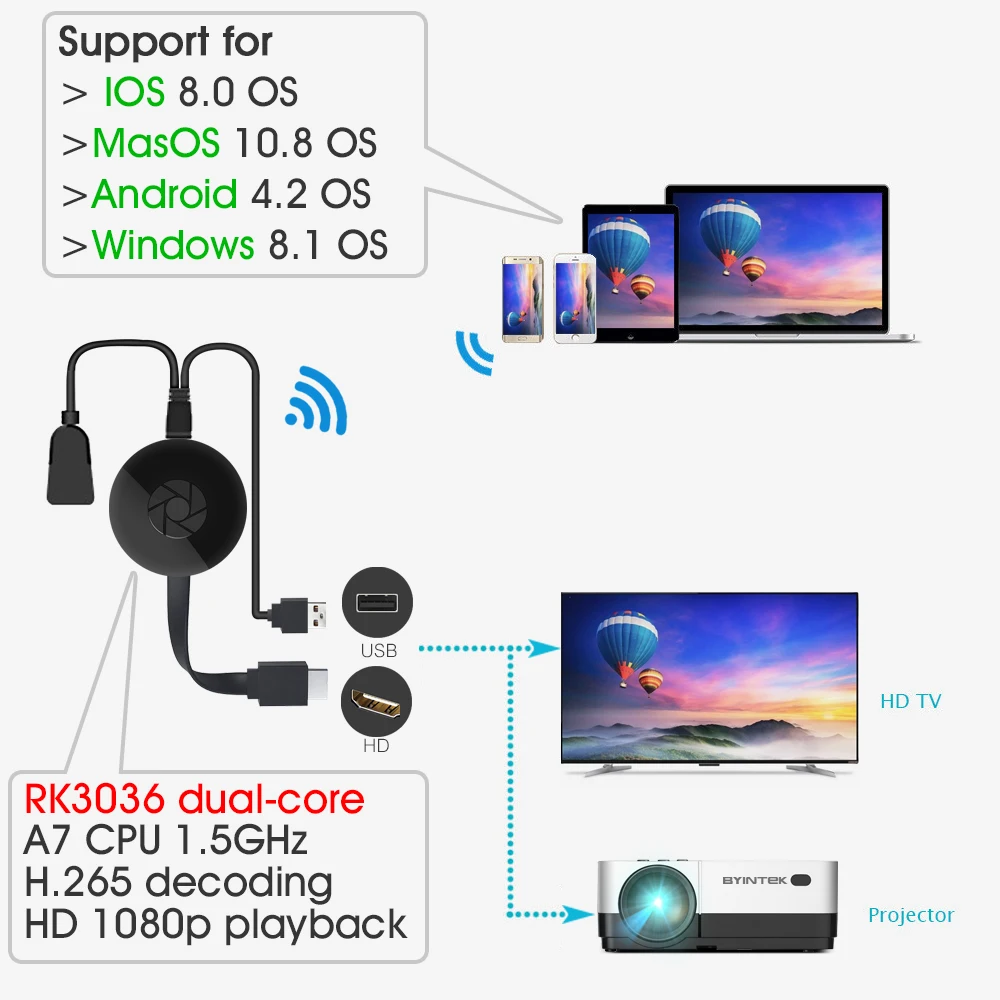
● Беспроводная передача экрана смартфона на проектор или телевизор
● Беспроводная передача экрана смарт-планшета на проектор или телевизор
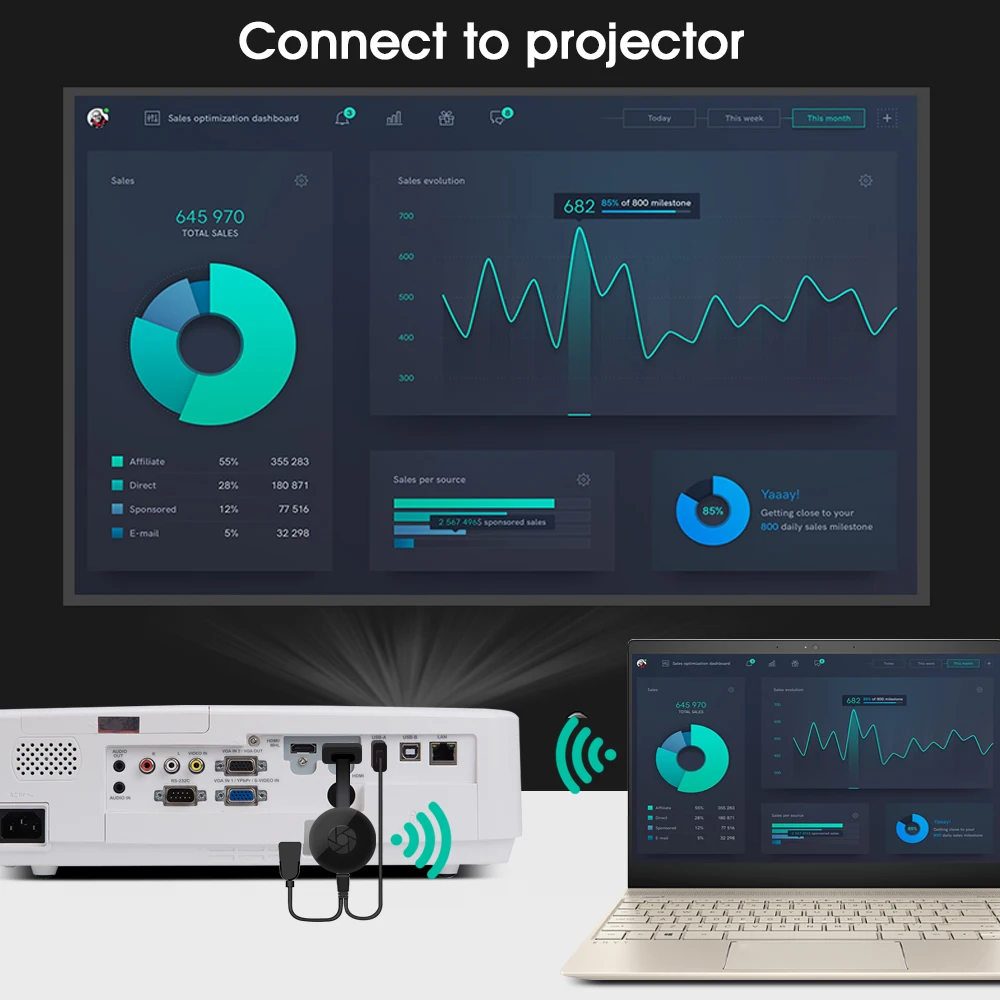
● Экран компьютера с беспроводной передачей на проектор или телевизор
Важное замечание!
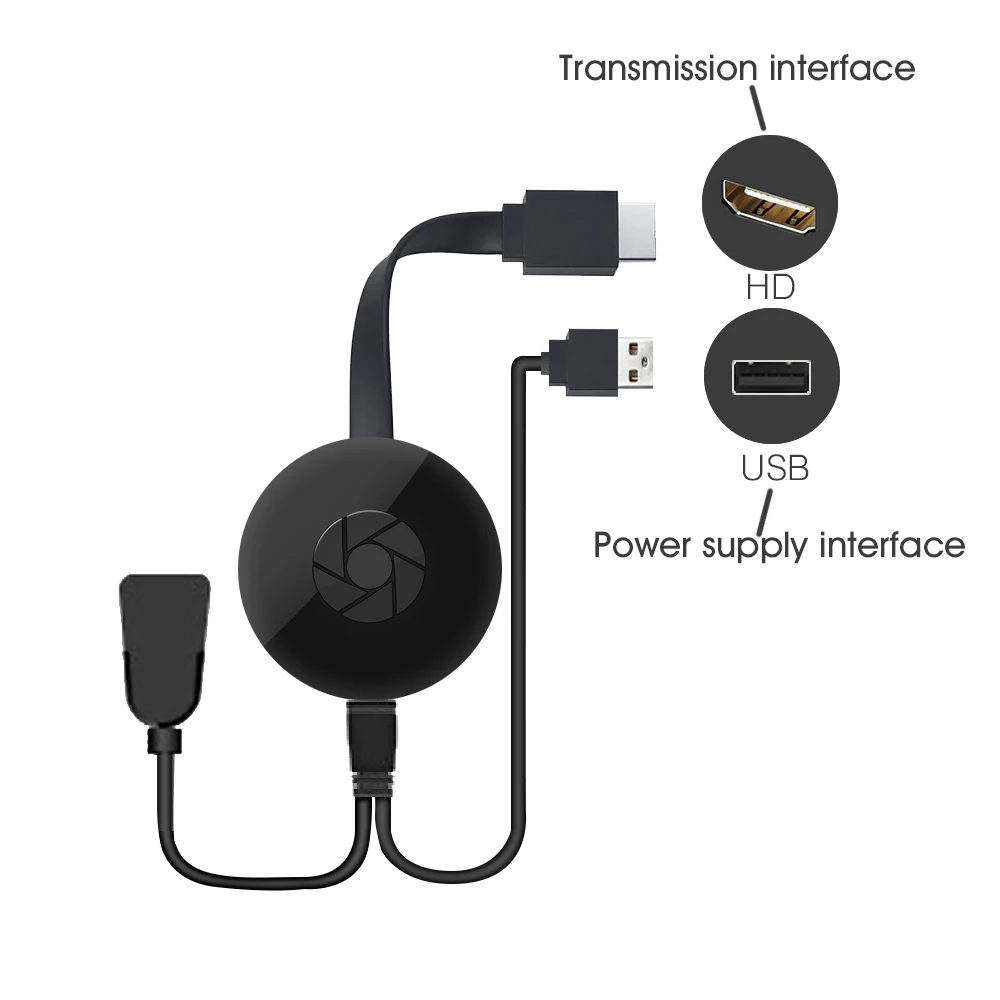
● Если у вашего проектора или телевизора нет интерфейса HD, показанного ниже, вы не сможете поддерживать этот беспроводной дисплей.
Должен иметь интерфейс HD, как показано ниже
Сценарий приложения:
● Беспроводная передача экрана смартфона на проектор или телевизор
● Беспроводная передача экрана смарт-планшета на проектор или телевизор
● Экран компьютера с беспроводной передачей на проектор или телевизор
Важное замечание!
● Если у вашего проектора или телевизора нет интерфейса HD, показанного ниже, вы не сможете поддерживать этот беспроводной дисплей.
Должен иметь интерфейс HD, как показано ниже
 2.Передача смартфона на компьютерЯвляетсяНе поддерживается, Потому что интерфейс HD на компьютереHD-out
 Примечание:
● Отправителем является смартфон, планшет или компьютер.
● Принимающий конец-это просто проектор или телевизор.
● Беспроводной дисплей ключ используется для подключения к проектору или телевизору.
Поэтому проектор или телевизор должны иметь интерфейс HD, иначе его нельзя использовать.
● Netflix И airplay теперь являются коммерческими конкурентами, и Netflix уже разместил новости, которые не будут поддерживать airplay в будущем. Таким образом, телефоны с поддержкой airplay не могут нажимать Netflix.
● Плохой сетевой среды может привести к задержкам видео. Чем быстрее воспроизводит сеть, тем она будет более гладкой.
● Некоторые проекторы и usb-порты телевизоров не обеспечивают достаточную мощность для беспроводного дисплея, а беспроводной дисплей должен включаться отдельно от зарядного устройства телефона.
О Netflix
Примечание:
● Отправителем является смартфон, планшет или компьютер.
● Принимающий конец-это просто проектор или телевизор.
● Беспроводной дисплей ключ используется для подключения к проектору или телевизору.
Поэтому проектор или телевизор должны иметь интерфейс HD, иначе его нельзя использовать.
● Netflix И airplay теперь являются коммерческими конкурентами, и Netflix уже разместил новости, которые не будут поддерживать airplay в будущем. Таким образом, телефоны с поддержкой airplay не могут нажимать Netflix.
● Плохой сетевой среды может привести к задержкам видео. Чем быстрее воспроизводит сеть, тем она будет более гладкой.
● Некоторые проекторы и usb-порты телевизоров не обеспечивают достаточную мощность для беспроводного дисплея, а беспроводной дисплей должен включаться отдельно от зарядного устройства телефона.
О Netflix
● Некоторые видео приложения имеют защиту авторских прав. Сначала необходимо включить функцию беспроводного отображения устройства. После удачной синхронизации дисплея откройте приложение Netflix video, иначе оно не будет отображаться синхронно.
Правильная серия операций: смартфон и проектор сначала Включите функцию зеркального отображения, Синхронизируйте дисплей, а затем откройте netflix.
Руководство по эксплуатации видео
Видео содержит Содержимое: 1. Как подключить устройства 2. Как переключить источник сигнала подключенного устройства отображения 2. Беспроводной дисплей для android смартфона 3. Беспроводной дисплей для iphone 4. Как управлять беспроводным дисплеем для подключения к домашней сети wifi 5. Как зеркальные видео приложения, защищенные авторскими правами, такие как youtube и netflix

Поддержка смартфона/планшета/компьютера беспроводное подключение к проектору
Беспроводной дисплей ключ * 1
USB Wifi кабель * 1
Руководство пользователя-1 шт
Смотрите так же другие товары:



