*Текущая стоимость 5 671,65 - 6 806,14 уже могла изменится. Что бы узнать актуальную цену и проверить наличие товара, нажмите "Добавить в корзину"
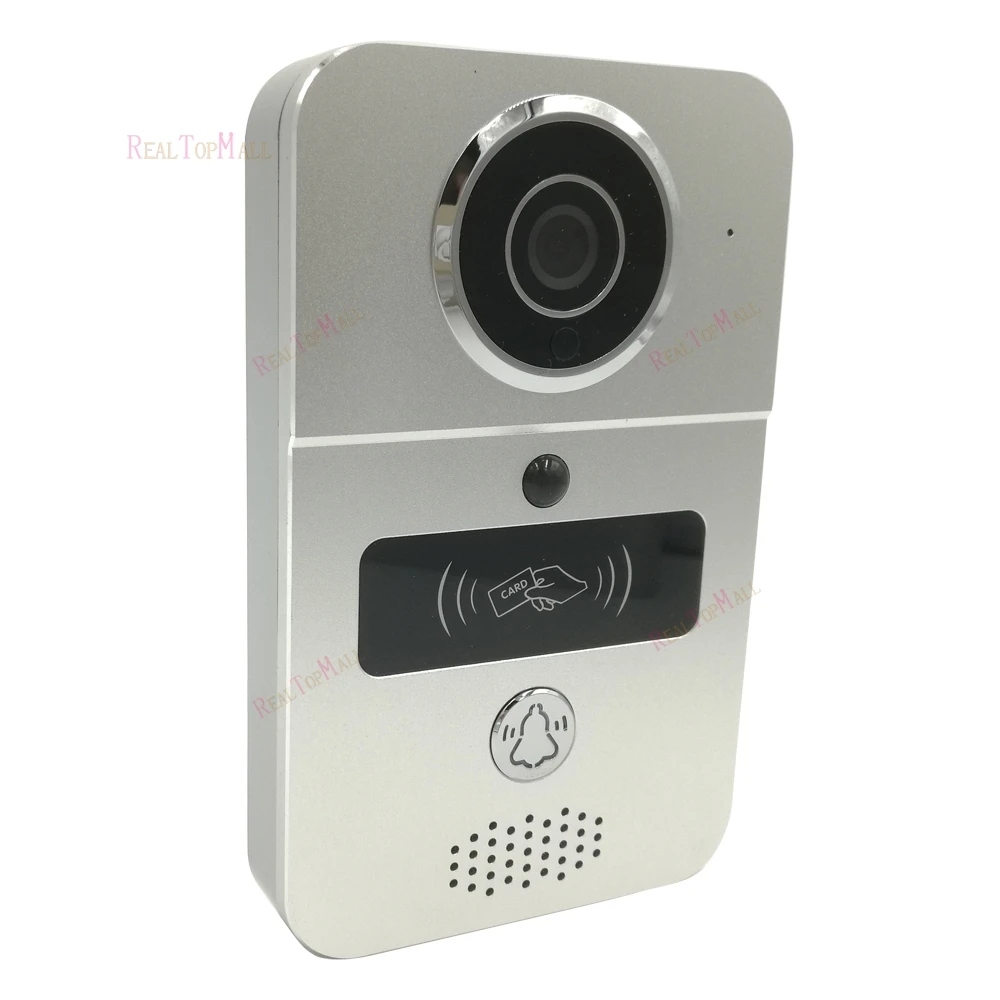
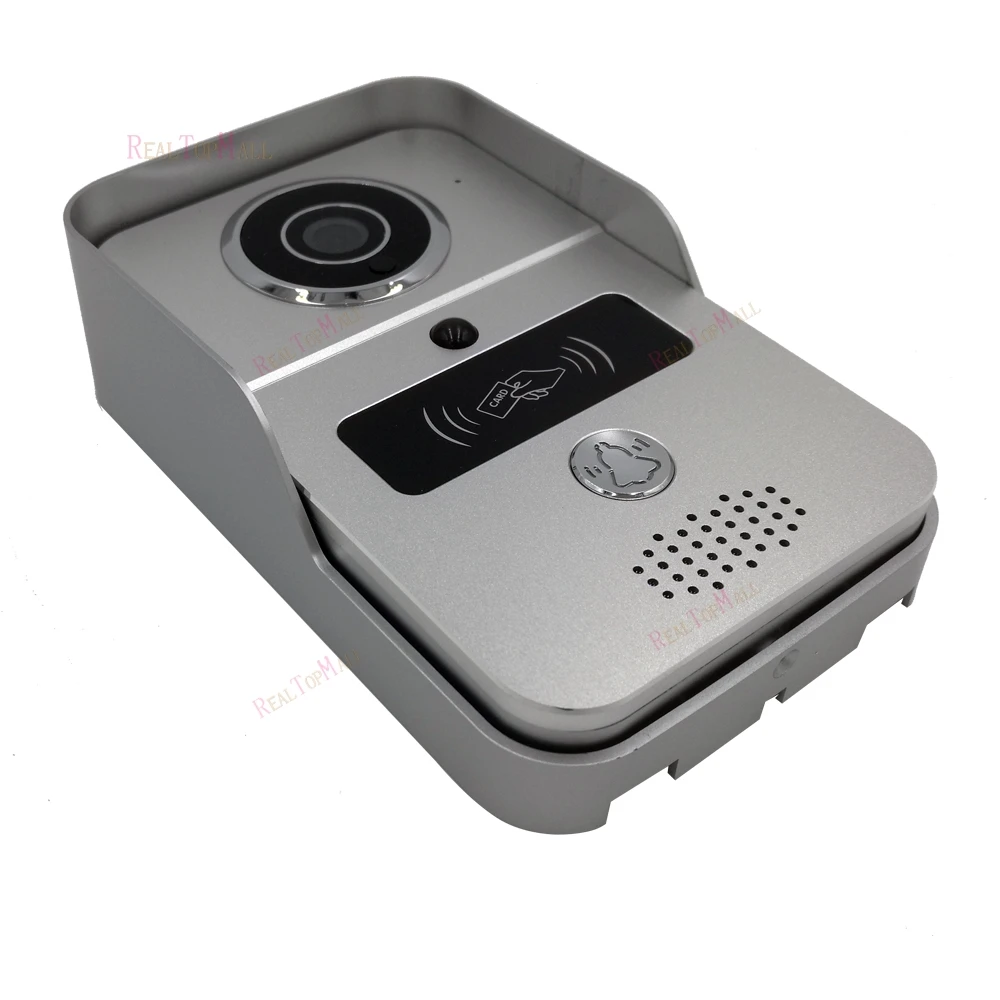
Беспроводной видеодомофон дверной звонок видеодомофон разблокировка телефонного звонка используется для мобильного телефона App
![aeProduct.getSubject()]()
![aeProduct.getSubject()]()
![aeProduct.getSubject()]()
![aeProduct.getSubject()]()
![aeProduct.getSubject()]()
![aeProduct.getSubject()]()
![aeProduct.getSubject()]()
![aeProduct.getSubject()]()
![aeProduct.getSubject()]()
![aeProduct.getSubject()]()
![]()
![aeProduct.getSubject()]()
Фото продукта
![aeProduct.getSubject()]()
Беспроводной пульт дистанционного управления!
Беспроводной дверной звонок Vedio подключается к сети через WiFi роутер или сетевой кабель. Мобильные устройства, включая смартфоны или планшеты, могут подключаться к дверному звонку. После кольца посетителей, мобильные устройства могут взаимодействовать с дверным звонком через видео и аудио в реальном времени, разблокировать, сделать фотографии, сделать видео и предупреждение.Облачный сервис P2P может подтолкнуть сообщенияЗвонков и сигналов тревоги для посетителей. Этот продукт имеет возможности анти-удаления сигнализации, PIR, инфракрасного ночного видения.
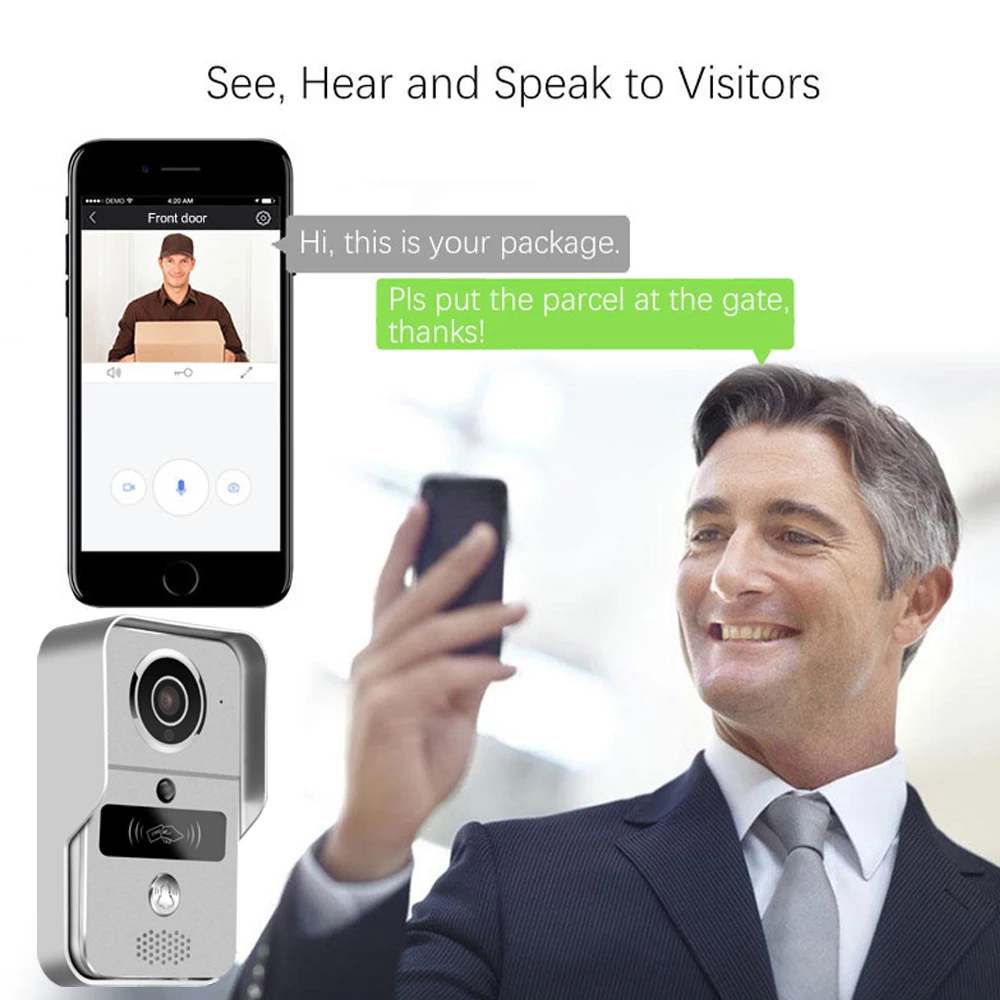
Умный видео дверной звонок, который позволяет вам отвечать на дверь со смартфона, позволяет видеть, слышать и говорить с вашим посетителем с мобильного устройства iOS или Android сWi-Fi или 3G/4G покрытие. В любой точке мира!
WIFI видеодомофон дверной звонок, который работает с WiFi. Подключается к домашней WIFI или проводной локальной сети, обеспечивает двустороннюю связь между дверным звонком и мобильным телефоном. Когда посетители нажимают дверной звонок, звук звонка и тем временем камера начнет работать, отправляя изображение в реальном времени и звоните на смартфон. Пользователь получает вызов смотрите видео, чтобы проверить, кто находится снаружи, может связаться с посетителями и удаленно разблокировать дверь.
Характеристика продукта
Поддержка
Этот умный видео дверной звонок, который позволяет вам отвечать на дверь с вашего смартфона, позволяет вам видеть, слушайте и разговаривайте с вашим посетителем с мобильного устройства iOS или Android с Wi-Fi или 3G/4G покрытием, в любое время в любой точке мира!
Приложение
Приложение может работать на базе Android и IOS deveices. Вы можете отсканировать штрих-код в обложке для загрузки приложения.
1. Спецификация:
| Сеть |
WiFi 802,11 b/g/n или подключен к проводной сети |
| Talk |
Полный дуплексный разговор |
| Режим записи |
Руководство, запись будильника, запись таймера |
| Внешняя память |
Карта Micro SD без ограничения емкости |
| Разрешение |
1 мегапикселей |
| Угол обзора |
150 Горизонтальный угол |
| Ночное видение |
IR CUT без отклонения цвета, B/W ночное видение в пределах 3 метров |
| Частота кадров |
25 кадров HD(1080*720), SD(640*360) |
| Сигнализация |
Обнаружение движения, PIR сигнализация, сигнализация |
| Пуш-ап |
Нажмите сообщение на смартфон, отправьте фото на установочную почту |
| Адаптер питания |
DC12 ~ 36 В, AC 8 ~ 24 В или POE питание через подключение POE инжектор |
| RTSP |
Пароль RTSP будет установлен приложением, RTSP Основной поток:
Rtsp:/IPadr:554/onvif1, Малый поток: rtsp:/IPadr:554/onvif2 |
|
| |
|
![]()
![]() Обратите внимание на следующее:
Обратите внимание на следующее:
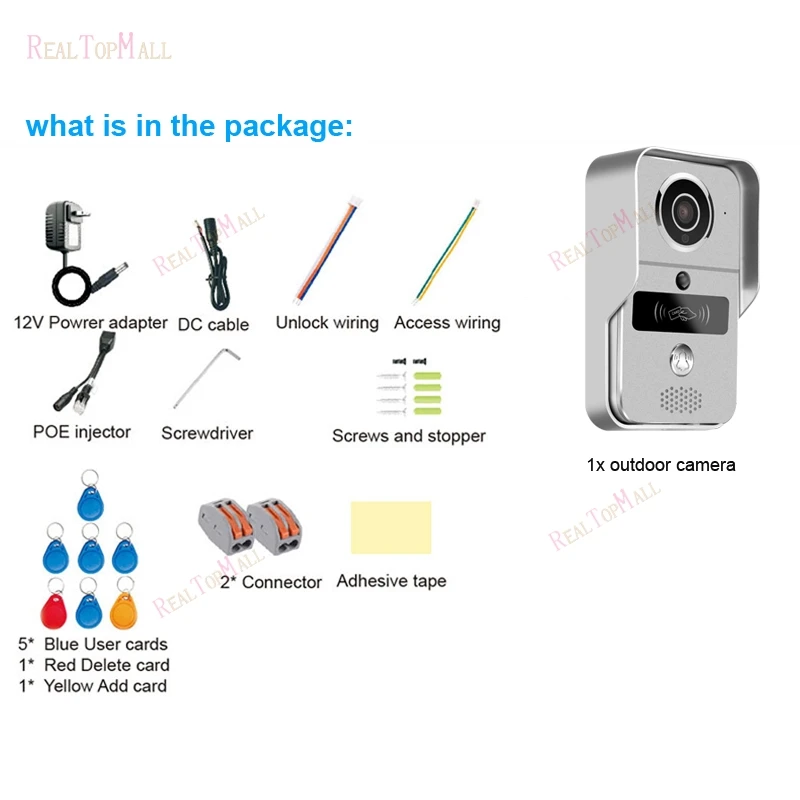
ПакетСеребро с перезвон включает в себя1 * встроенный звуковой сигнал
Комплект из серебра с пультом ДУ включает в себя 1 * Управление разблокировкой + 1 * пульт дистанционного управления + 1 * Внутренний Сигнал, в комплект не входит карта MicroSD.
Для видео Operateion: вы можете найти «REALTOPMALL» на сайте youtube.com, есть много операций для вашей справки
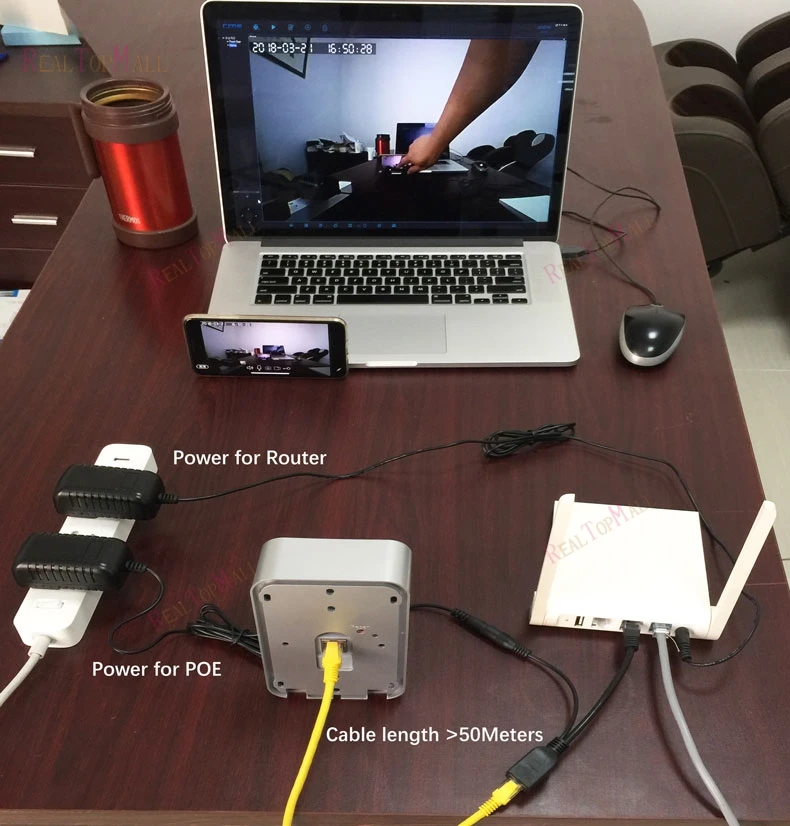
4 подключения к сети и источника питания
Умный дверной звонок может быть приведен в действие и подключен к сети 3 способами, в зависимости от
О местоположении источника питания и силе подключения к Интернету.
Мы рекомендуем использовать конфигурацию кабеля LAN, если Wi-Fi недостаточно силен,
Т. Е. Расстояние между дверным звонком и маршрутизатором больше 10 метров.
4,1Питание: Подключите кабель постоянного тока к дверному звонку, а затем к адаптеру питания или трансформатору переменного тока
И затем к сети.
Интернет: дверной звонок может быть подключен через LAN кабель. Видеть pic
4,2Мощность: такая же, как 4,1.
Интернет: дверной звонок может быть подключен через WiFi. Видеть pic
![]()
4,3
Питание: Подключите дверной звонок через кабель LAN (кабель не входит в комплект поставки) к порту RJ45
Инжектор POE и в маршрутизатор.
Интернет: дверной звонок может быть подключен только через LAN кабель при использовании этой конфигурации.
![]()
5 разблокировать настройки
Пожалуйста, проверьте спецификацию электрического тока для существующих электронных замков и
Системы контроля доступа, как питания зарядное устройство в комплекте для 1A/12V питания.
5,1 схема подключения одиночного адаптера питания
![]()
5,2 схема подключения двойной адаптер питания POE, может заменить адаптер питания
![]()
5,3 схема проводки при подключении контроллера разблокировки (опционально)
![]()
6
Сопряжения устройств
6,1 пара встроенный звуковой сигнал с помощью смарт-дверной звонок
Убедитесь, что Внутренний Сигнал подключен к питанию, либо в usb-порту, либо с адаптером USB
С помощью сети. Убедитесь, что умный дверной звонок приведен в действие и подключен к маршрутизатору.
Нажмите кнопку «громкость» внутреннего chime и отпустите, пока свет не погаснет,
Затем нажмите кнопку «звонок» дверного звонка, Свет внутреннего звонка будет мигать один раз,
Затем нажмите кнопку «звонок» дверного звонка снова, и внутренний сигнал мигнет несколько
Раз. Это означает, что сопряжение успешно.
Чтобы снять сопряжение, нажмите кнопку «громкость» на крытом чиме дольше 3 секунд
Свет для выхода.
6,2 пара управления разблокировкой с умным дверным звонком
Убедитесь, что Управление разблокировкой и дверной звонок подключены к источнику питания и маршрутизатору.
Нажмите кнопку «звонок» дверного звонка, а затем умное устройство будет выполнять вызов как обычно
С помощью приложения. Откройте вызов в приложении и введите состояние разговора. Нажмите кнопку «пара» на
Управление разблокировкой и кнопка «разблокировка» в приложении на вашем умном устройстве. Пара свет будет
Вспышка, затем нажмите кнопку «пара» снова на управлении разблокировки, и свет перестанет мигать,
Затем нажмите кнопку «разблокировать» в приложении снова, и свет будет мигать несколько раз.
Это означает, что сопряжение успешно.
Чтобы снять сопряжение, нажмите кнопку «пара» на управлении разблокировкой в течение более 3 секунд
Свет для выхода.
6,3 пара пульт дистанционного управления с контроль разблокирования
Убедитесь, что Управление разблокировкой подключено к питанию и дверному звонку.
Нажмите кнопку «пара» на управлении разблокировки, и «пара» будет мигать один раз,
Затем нажмите кнопку «разблокировать» на пульте дистанционного управления, и индикатор «пара» будет мигать
Непрерывно, затем нажмите кнопку «пара» на управлении разблокировки и свет перестает мигать,
Затем нажмите кнопку «разблокировать» на пульте дистанционного управления, и пара светится несколько
Раз. Это означает, что сопряжение успешно.
7 Описание системы
Умный дверной звонок может быть подключен через WiFi или cat5e LAN кабель.
Когда Посетитель нажимает кнопку на дверной звонок, ваше умное Устройство взаимодействует
С дверном звонке:
Видео в режиме реального времени и полный дуплексный разговор
Делайте фотографии и записывайте видео, которые сохраняют непосредственно на смарт-устройстве или
MicroSD карты дверного звонока
Активирует ваш внутренний сигнал с предварительно настроенными мелодиями и регулятором громкости
Дополнительные функции включают разблокировку через умное устройство.
1 пользователь-управляющий и до 10 пользователей-гостей подключают один дверной звонок
RFID карты настройки
7,1 Настройка карты управления
Умный дверной звонок поставляется с желтой карточкой,
1X красная Удаленная карта и 5x синяя пользовательская карта.
Убедитесь, что все 3 выключателя настроены на выключение (нижнее положение).
Затем выключите питание смарт-дверного звонка, удалив питание и, если применимо, LAN
Кабель и установите положение 3 переключателя на включение, а затем включите питание дверного звонка снова.
Теперь вы находитесь в режиме управления, и красный и синий свет будут освещаться
RFID передней панели. Проведите желтый добавить карту, а затем дверной звонок будет звуковой сигнал
Для подтверждения. Затем проведите красную карту удаления, и дверной звонок будет звуковой сигнал, а затем
Свет погаснет.
7,2 добавление пользователей и удаление пользователей
Выключите питание на дверной звонок, удалив питание и кабель локальной сети, если это применимо,
И сбросить переключатели по умолчанию (все 3 выключения выключены/снизу). Подключите дверной Звонок
Включите питание снова.
Проведите желтую карту, затем свет загорится и загорится. Затем проведите синий пользователя
Карта для активации, затем свет будет освещаться и звуковой сигнал для подтверждения.
Чтобы удалить пользователя, проведите красную удаленную карту, а затем соответствующую синюю пользовательскую карту
![]() Устранение неполадок:
Обратите внимание, что вы не можете удалить карту пользователя, если карта не была добавлена
Устранение неполадок:
Обратите внимание, что вы не можете удалить карту пользователя, если карта не была добавлена
Удалены или уже.
Точно так же вы не можете Добавить пользовательскую карту, если карта уже добавлена
К другой точке доступа RFID.
Если вы услышите 3 звуковых сигнала, то есть либо проблема с картой, либо ошибка
При эксплуатации.
8 установка смарт-дверного звонка
Мы рекомендуем вам внимательно рассмотреть вопрос о постоянном местоположении вашего
Умный дверной звонок, избегая прямых солнечных лучей, а также ветра и дождя.
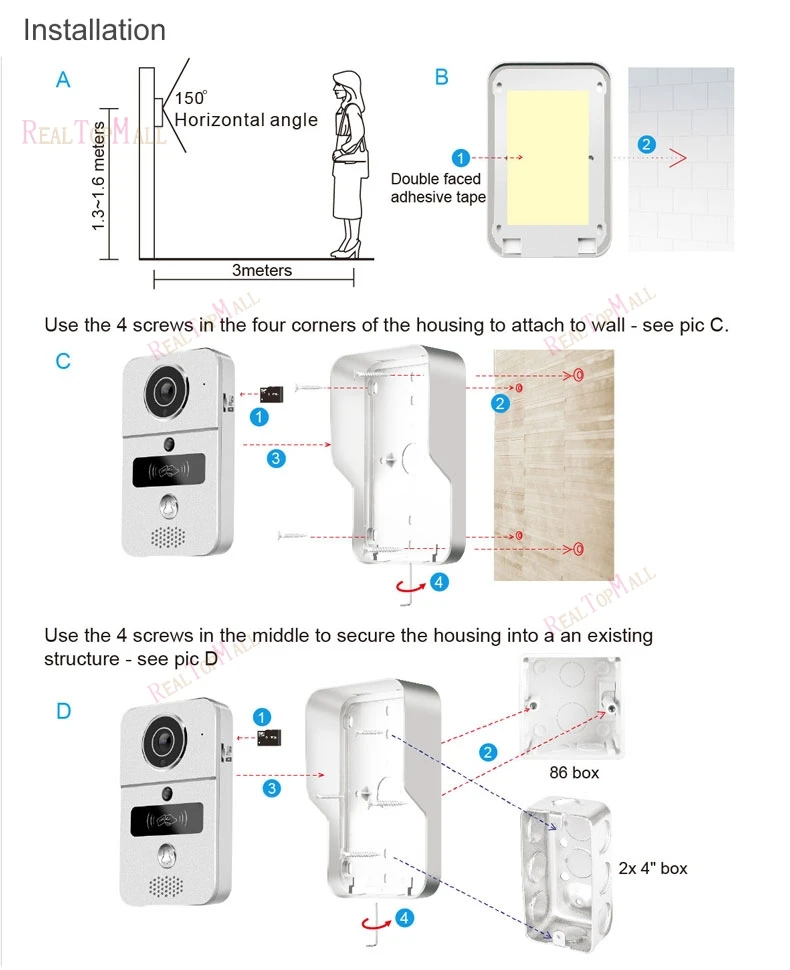
Дверной звонок поставляется с 4x винтами и вилками, двусторонней лентой и 2x
Небольшие винты сигнализации.
8,1 если вы не сможете использовать винты
В стены или панели, двусторонняя лента
Применяется к корпусу. Видеть pic
![]() 8,2 Используйте 4 винта в четырех углах корпуса для крепления к стене,
8,2 Используйте 4 винта в четырех углах корпуса для крепления к стене,
Стрела 4 для установки винта для подключения дверного звонка к корпусу-см. Рис. B.
![how to install Upgrade Mobile WiFi Wireless Video Door Phone intercom Doorbell Camera Night Vision Alarm Smart Home Wireless Visual Intercom]() 8,3 Используйте 2 винта для закрепления корпуса в существующей конструкции-см. Рис. С
8,3 Используйте 2 винта для закрепления корпуса в существующей конструкции-см. Рис. С
![how to install Upgrade Mobile WiFi Wireless Video Door Phone intercom Doorbell Camera Night Vision Alarm Smart Home Wireless Visual Intercom]() 8,4 Установите на существующее расположение дверного звонка, подключите трансформатор переменного тока.
8,4 Установите на существующее расположение дверного звонка, подключите трансформатор переменного тока.
Перед запуском необходимо выключить выключатель в целях безопасности.
Снимите существующий дверной звонок с места и отсоедините провода.
![]()
![]()
![]() Выберите Fast networking & rarr; Введите пароль WiFi, затем нажмите <Next>& rarr; Нажмите <Hearing
Выберите Fast networking & rarr; Введите пароль WiFi, затем нажмите <Next>& rarr; Нажмите <Hearing
Звук «Du»> Приложение iOS коснется «Подключите точку доступа» и rarr; Выберите «hotpost»
GW_AP_XXX, что нет пароля и rarr; Верните приложение Yoosee, подождите менее 10 секунд
Затем введите имя устройства, затем нажмите <подтверждено, проверьте мое устройство>.
Подключите кабель LAN к порту RJ45 и к порту маршрутизатора.
Нажмите <проводное подключение>, мобильный телефон пользователя и устройства в той же локальной сети,
Коснитесь <Next>, пользователь обнаружит, что на одном устройстве отображается список. Нажмите +, чтобы добавить, подождите
1 ~ 2 минуты до завершения <привязки устройства>
2 проводное соединение
Первым пользователем, добавившим дверной звонок, является управляющий. Нажмите на значок поделиться, чтобы войти
3 удельный вес режимов
1. Введите учетную запись (электронную почту или мобильный телефон) пользователя share, затем нажмите <Share>
2. Обмен лицом к лицу сделает qr-код. Другой пользователь сканирует QR
Код для добавления устройства. Коснитесь пользователя <отсканируйте его>
3 Shaing в социальных сетях сделает ссылку. Пользователь может отправить ссылку по
Сообщения, почта или другие социальные инструменты, такие как Wechat, whatsapp.
Примечание: после подключения общего пользователя к дверному звонку, Administrator tap <Share>
Для настройки конфигурации разрешения для общего пользователя.
![]()
![]()
![]()
![]()
![]()
![]()
![]()
![]()
![aeProduct.getSubject()]() Для получения дополнительной информации, пожалуйста, посетите наш интернет-магазин www.realtopmall.com
Для получения дополнительной информации, пожалуйста, посетите наш интернет-магазин www.realtopmall.com
![aeProduct.getSubject()]()
В наших магазинах будет несколько рекламных акций
Вы можете нажать следующую ссылку, чтобы получить специальное предложение для некоторых товаров.
Http:/store/sale-items/1047626.html
![aeProduct.getSubject()]()
38631
Ip-видео телефон двери и аксессуары




 Для получения дополнительной информации, пожалуйста, посетите наш интернет-магазин www.realtopmall.com




 6
6


