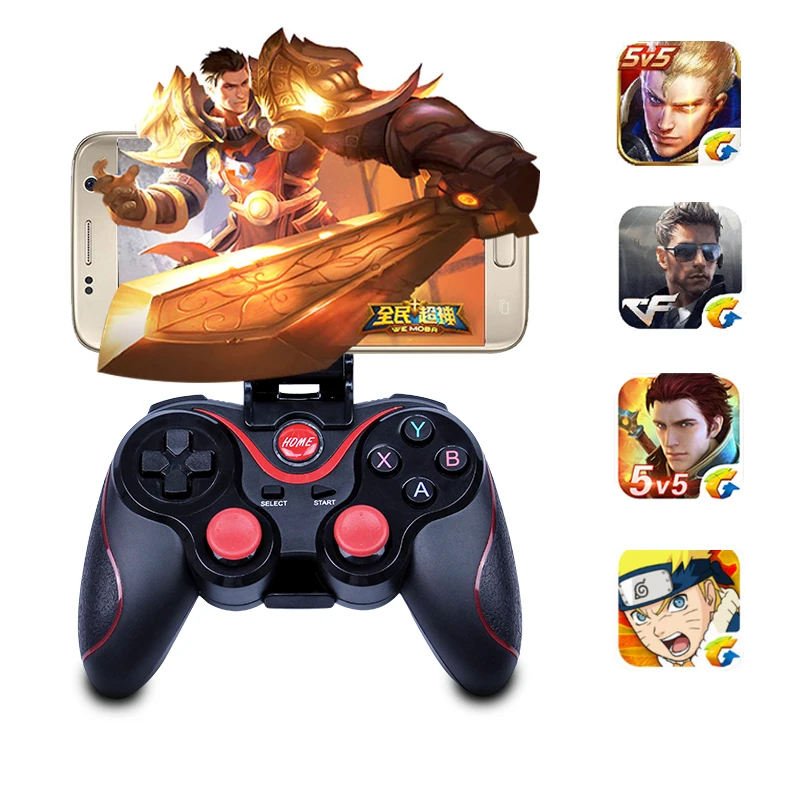
H5 мобильный игровой контроллер Джойстик L1 R1 кнопка запуска огня с охлаждающим
440,34 руб.
Новое поступление

Магазина shenzhen game Store работает с 28.08.2018. его рейтинг составлет 77.4 баллов из 100. В избранное добавили 2221 покупателя. Средний рейтинг торваров продавца 4.2 в продаже представленно 1526 наименований товаров, успешно доставлено 1301 заказов. 792 покупателей оставили отзывы о продавце.
Характеристики
*Текущая стоимость 1 502,72 уже могла изменится. Что бы узнать актуальную цену и проверить наличие товара, нажмите "Добавить в корзину"
| Месяц | Минимальная цена | Макс. стоимость | Цена |
|---|---|---|---|
| Mar-19-2026 | 1787.35 руб. | 1876.22 руб. | 1831.5 руб. |
| Feb-19-2026 | 1772.98 руб. | 1861.26 руб. | 1816.5 руб. |
| Jan-19-2026 | 1487.45 руб. | 1561.58 руб. | 1524 руб. |
| Dec-19-2025 | 1742.43 руб. | 1829.25 руб. | 1785.5 руб. |
| Nov-19-2025 | 1517.78 руб. | 1593.99 руб. | 1555 руб. |
| Oct-19-2025 | 1712.69 руб. | 1798.59 руб. | 1755 руб. |
| Sep-19-2025 | 1697.86 руб. | 1782.3 руб. | 1739.5 руб. |
| Aug-19-2025 | 1682.39 руб. | 1766.25 руб. | 1724 руб. |
| Jul-19-2025 | 1667.51 руб. | 1750.91 руб. | 1708.5 руб. |
Описание товара


Краткое описание ключа
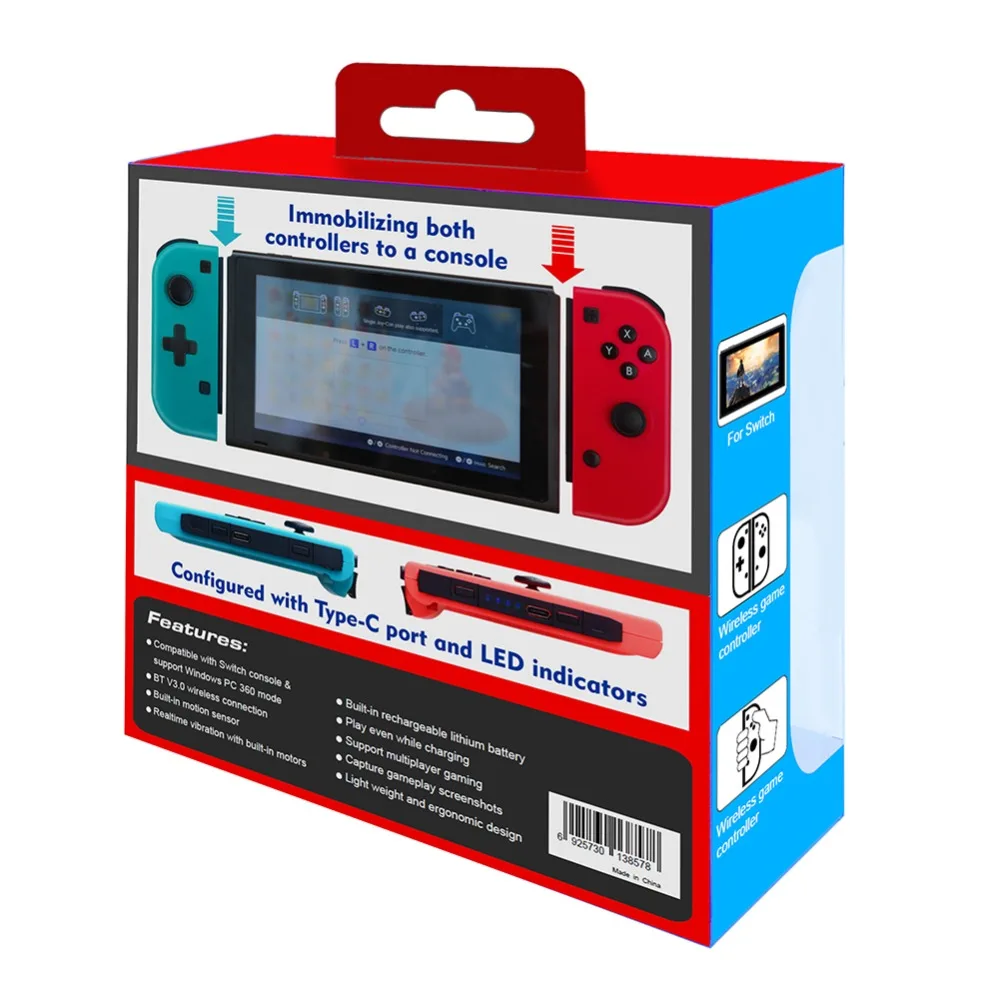
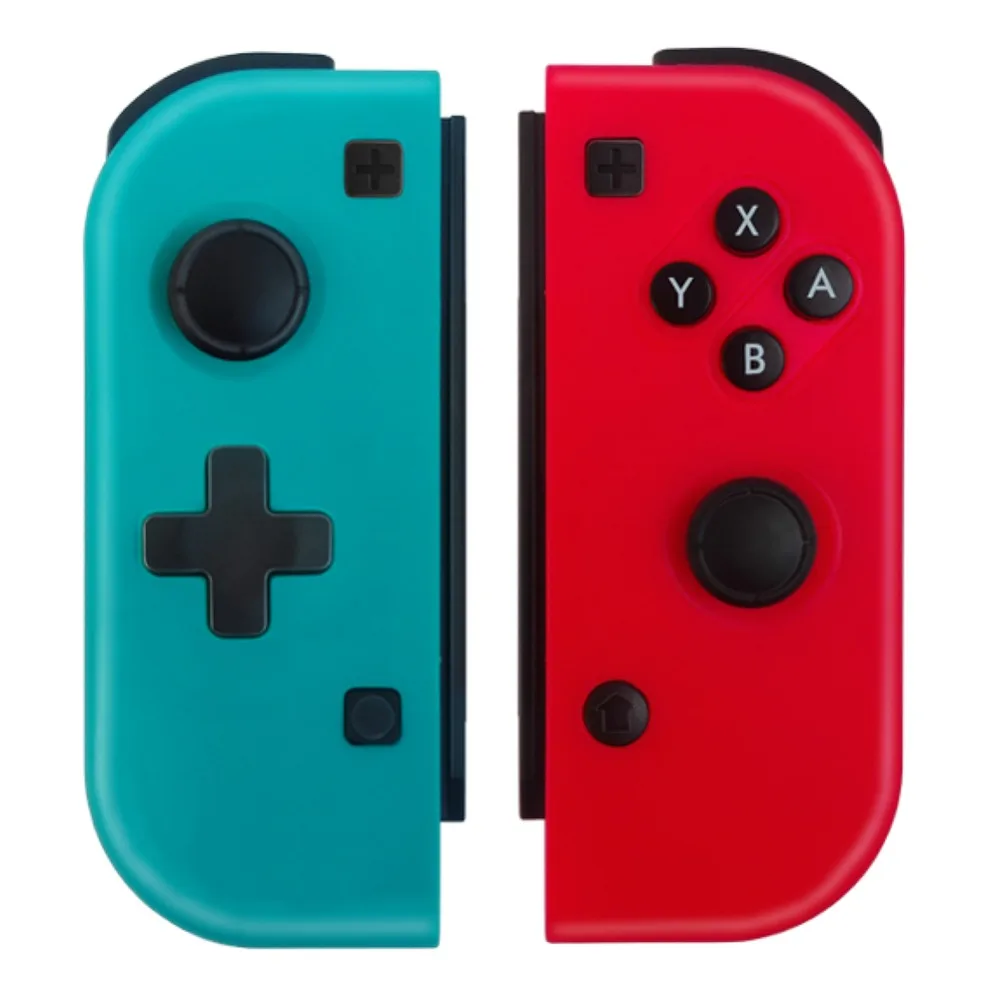
1) клавиша HOME: контроллер питания ВКЛ или выполните команды с консоли Switch.
2) D-Pad: вверх, вниз, влево и вправо. Его можно легко управлять в восьми направлениях; он выступает в качестве набора функциональных кнопок управления при использовании левого контроллера в качестве независимого контроллера.
3) функциональные клавиши управления: A, B, X, Y. Идеальный ключевой дизайн, чувствительный и быстрый для работы с пальцами.
4) Левая палка и правая палка: Neoteric 3D палка может управляться точно на 360 ° круглый.
5) функциональные клавиши: L1, R1, L2, R2. Триггер и Плечевые кнопки обеспечивают быструю реакцию.
6) клавиша скриншота: Сделайте скриншот и сохраните; она действует «Домашний» ключ при использовании левого контроллера в качестве независимого контроллера.
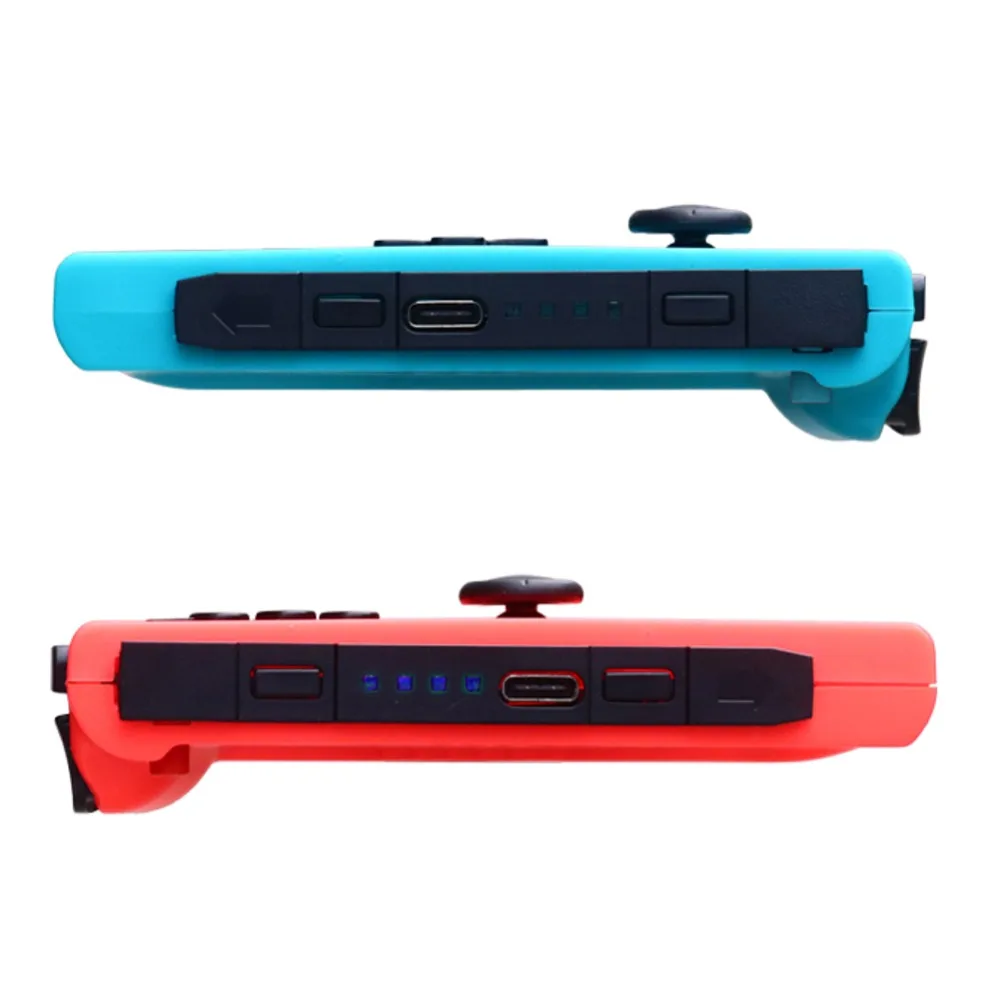
7) Кнопка сброса: короткое нажатие этой кнопки в отверстии сброса для выключения контроллера питания для отключения контроллера от консоли.
8) ключ разблокировки: левый ключ разблокировки и правый ключ разблокировки. Нажмите и удерживайте обе кнопки разблокировки одновременно для освобождения консоли переключения.
COnnectiНГИнструкция
1) подключение к консоли переключения в первый раз
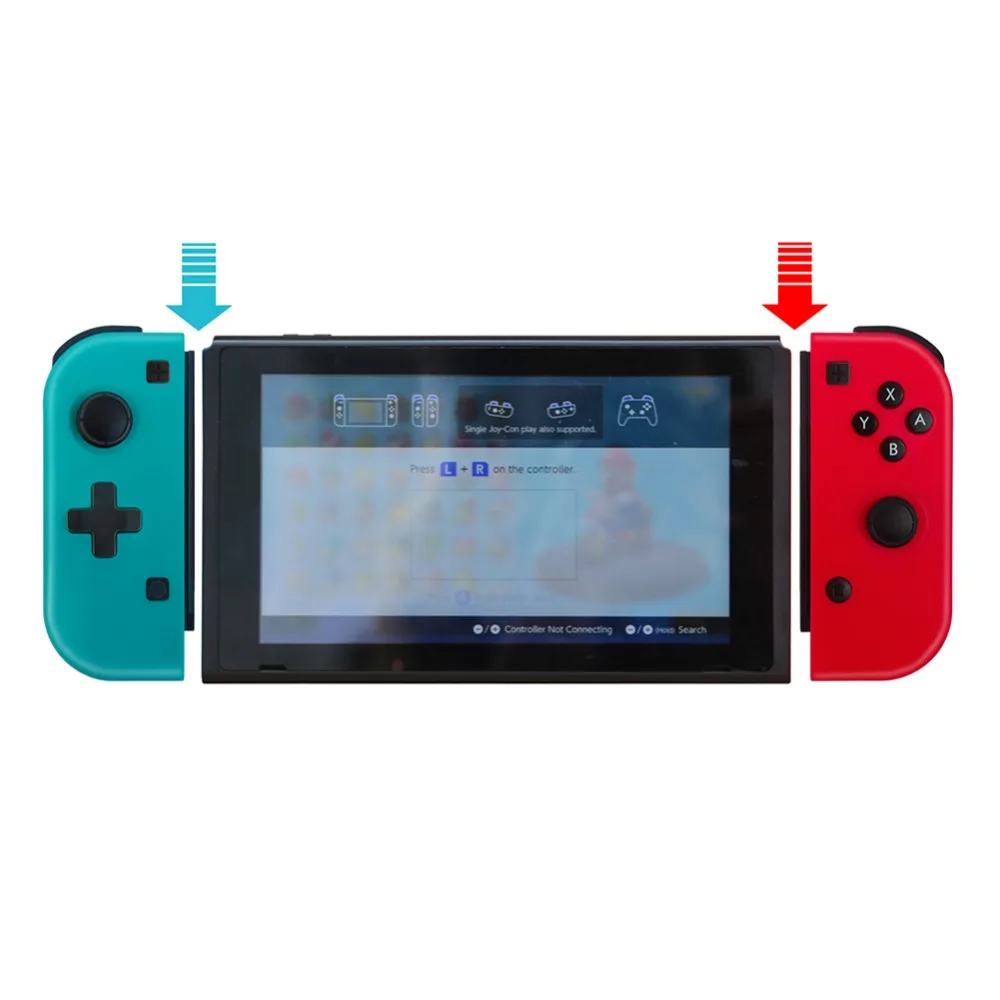
Включите переключатель консоли, на главном интерфейсе консоли, С помощью пальца нажмите на кнопку «контроллеры» «изменить захват/порядок», чтобы перейти к этому интерфейсу узора сопряжения «нажмите L + R на контроллере», игнорируйте «L + R».
Примечание:Подключите и подключите каждый контроллер к этому интерфейсу схемы сопряжения консоли переключения.
А. Подключение пары контроллеров (a СлеваCТРОЛЛЕР ПлюсПравый контроллерR) Как весь контроллер
Шаг 1: нажмите «слева от D-Pad», «key plus», «скриншот» и удерживайте 5S, чтобы включить левый контроллер, четыре светодиода будут мигать быстро и циркулировать, когда один (или более) из светодиодов является твердым ярким, это означает, что контроллер успешно соединен с консолью.
Шаг 2: нажмите клавишу «Y» plus «HOME» и удерживайте ее для 5S, чтобы включить правый контроллер, четыре светодиода будут мигать быстро и циркулировать, когда один (или более) из светодиодов сплошная яркость, это означает, что контроллер успешно соединен с консолью.
Шаг 3: после того, как оба контроллера будут успешно соединены с консолью, нажмите кнопку «L1» plus «R1» одновременно один раз, соответствующий светодиод (ы) будет твердым ярким в каждом из обоих контроллеров, это означает, что весь контроллер (левый контроллер + правый контроллер) Успешно подключен к консоли и готов к использованию. Нажмите кнопку «B», чтобы вернуться к основному интерфейсу консоли

B. Подключение левого контроллера в качестве независимого контроллера
Нажмите «слева от D-Pad», «key plus», «скриншот» и удерживайте 5S, чтобы включить левый контроллер, четыре светодиода будут мигать быстро и циркулировать, когда один (или более) из светодиодов сплошная яркость, это означает, что контроллер успешно соединен с консолью; нажмите" SL "key plus" SR "ключ одновременно один раз, соответствующий светодиод (ы) будет твердым ярким в левом контроллере, это означает, что левый контроллер в качестве независимого контроллера успешно подключен к консоли и готов к использованию. Нажмите кнопку «слева от D-Pad», чтобы вернуться к основному интерфейсу консоли.

C. ПодключениеaПравый контроллер как независимый контроллер
Нажмите кнопку «Y» key plus «HOME» и удерживайте ее для 5S, чтобы включить правый контроллер, четыре светодиода будут мигать быстро и циркулировать, когда один (или более) из светодиодов сплошная яркость, это означает, что контроллер успешно соединен с консолью; нажмите «SL» Ключ плюс ключ «SR» одновременно один раз, соответствующий светодиод (ы) будет твердым ярким в правильном контроллере, это означает, что правый контроллер в качестве независимого контроллера успешно подключен к консоли и готов к использованию. Нажмите кнопку «A», чтобы вернуться к основному интерфейсу консоли.

2)Подключение к сопряженной консоли переключения
А. Весь контроллер (левый контроллер + правый контроллер): нажмите кнопку «HOME» и удерживайте в течение 2 с, чтобы включить весь контроллер, контроллер снова будет подключен к консоли автоматически.
B. Независимый левый контроллер: нажмите кнопку «скриншот» и удерживайте в течение 2 с, чтобы включить левый контроллер, контроллер будет подключен к консоли автоматически снова.
C. Независимый правый контроллер: нажмите кнопку «HOME» и удерживайте в течение 2 с, чтобы включить правый контроллер, контроллер будет подключен к консоли автоматически снова.
3) контроллер пробуждения
Если контроллер находится в спящем режиме, нажмите кнопку «домой» или «скриншот», чтобы разбудить его, он будет подключен к консоли снова автоматически.
Примечание:Эта пара контроллеров не имеет ни функции NFC, ни функции камеры. Встроенные двигатели не являются двигателями HD, вибрация может отличаться в некоторых играх. Игры, которые требуют функции камеры и функции вибрации HD двигателя, не могут быть воспроизведены нормально, такие как ребенок, количество мячей, конкурс еды и т. Д.
4. Инструкция по светодиодной индикации
1) четыре светодиода мигают быстро и циркулярно: Этот контроллер ищет Bluetooth для сопряжения.
2) светодиод (ы) яркий: Этот Контроллер подключается к консоли, как правило, через Bluetooth.
3) светодиод (ы) мигает быстро: это напряжение батареи контроллера ниже 3,6 В; если напряжение ниже 3,4 в, контроллер будет выключен автоматически и не может быть включен.
4) четыре светодиода медленно мигают: Этот контроллер заряжается через подключение к зарядному устройству, четыре светодиода будут выключены после полной зарядки.
1. Обновление левого контроллера
1) Дважды щелкните по обновлению на ПК с ОС Windows, появится окно и «обновление прошивки» в окне показывает светло-серый цвет.

2) на левом контроллере нажмите клавишу L3 в центре левой ручки и удерживайте ее, тем временем Подключите этот контроллер к ПК через usb-кабель, цвет «обновить прошивку» превращается в черный в окне, отпустите левую палку, затем нажмите на черную «обновить прошивку» Для обновления прошивки контроллера.

3. Окно «ОК» всплывает и показывает «Обновление успеха», нажмите «ок». На левом контроллере четыре светодиода начинают мигать медленно и одновременно четыре или пять раз, затем светодиод 1 и светодиод 4 медленно мигают, это означает, что обновление завершено и прошло успешно. Удалите usb-кабель, четыре светодиода быстро мигают и циркулируют, а затем автоматически выключаются (или нажмите кнопку «RESET» один раз, чтобы выключить контроллер).

4. Коррекция оси левого контроллера после обновления:
После выключения четырех светодиодов и отключения левого контроллера поместите его на плоскую поверхность на стол, нажмите и удерживайте три клавиши одновременно, начиная с клавиши «Up of D-Pad», затем «L1», а затем «скриншот», Четыре светодиода начинают мигать как на светодиодах 1, так и на светодиодах 2, затем на светодиодах 3 и на светодиодах 4 мигают поочередно, отпустите три клавиши, затем нажмите кнопку «-» один раз на контроллере, четыре светодиода быстро мигают и циркулируют некоторое время, Это означает, что ось успешно исправлена.

2. Обновление правильного контроллера
1) Дважды щелкните по обновлению на ПК с ОС Windows, появится окно и «обновление прошивки» в окне показывает светло-серый цвет.

2) на правом контроллере нажмите клавишу R3 в центре правой палки и удерживайте, тем временем Подключите этот контроллер к ПК через usb-кабель, цвет «обновить прошивку» превращается в черный в окне, отпустите правую палку, затем нажмите на черную «обновить прошивку» Для обновления прошивки контроллера.

3. Окно «ОК» всплывает и показывает «Обновление успеха», нажмите «ок». На правом контроллере четыре светодиода начинают мигать медленно и одновременно четыре или пять раз, затем светодиод 1 и светодиод 4 медленно мигают, это означает, что обновление завершено и прошло успешно. Удалите usb-кабель, четыре светодиода быстро мигают и циркулируют, а затем автоматически выключаются (или нажмите кнопку «RESET» один раз, чтобы выключить контроллер).

4. Коррекция оси правильного контроллера после обновления:
После выключения четырех светодиодов и отключения правильного контроллера поместите его на плоскую поверхность на стол, нажмите и удерживайте три клавиши одновременно в последовательности, начиная с «X», затем «R1», а затем «HOME», Четыре светодиода начинают мигать как на светодиодах 1, так и на светодиодах 2, затем на светодиодах 3 и на светодиодах 4 мигают поочередно, отпустите три клавиши, затем нажмите кнопку «+» один раз на контроллере, четыре светодиода быстро мигают и циркулируют некоторое время, Это означает, что ось успешно исправлена.

Смотрите так же другие товары: