
JoyCon контроллер SL SR ZR ZL L кнопка клавиша кабель Ремонт и замена частей Nintendo Switch Joy
115,20 - 228,90 руб.
Новое поступление

Магазина videojuegos Store работает с 05.02.2018. его рейтинг составлет 87.28 баллов из 100. В избранное добавили 24195 покупателя. Средний рейтинг торваров продавца 4.5 в продаже представленно 201 наименований товаров, успешно доставлено 14259 заказов. 3294 покупателей оставили отзывы о продавце.
Характеристики
*Текущая стоимость 1 303,20 уже могла изменится. Что бы узнать актуальную цену и проверить наличие товара, нажмите "Добавить в корзину"
| Месяц | Минимальная цена | Макс. стоимость | Цена |
|---|---|---|---|
| Mar-03-2026 | 1655.89 руб. | 1688.5 руб. | 1671.5 руб. |
| Feb-03-2026 | 1342.70 руб. | 1369.69 руб. | 1355.5 руб. |
| Jan-03-2026 | 1629.88 руб. | 1662.54 руб. | 1645.5 руб. |
| Dec-03-2025 | 1616.35 руб. | 1648.11 руб. | 1632 руб. |
| Nov-03-2025 | 1290.67 руб. | 1316.88 руб. | 1303 руб. |
| Oct-03-2025 | 1590.67 руб. | 1622.13 руб. | 1606 руб. |
| Sep-03-2025 | 1577.31 руб. | 1609.24 руб. | 1593 руб. |
| Aug-03-2025 | 1564.42 руб. | 1595.83 руб. | 1579.5 руб. |
Описание товара

1. Характеристики контроллера
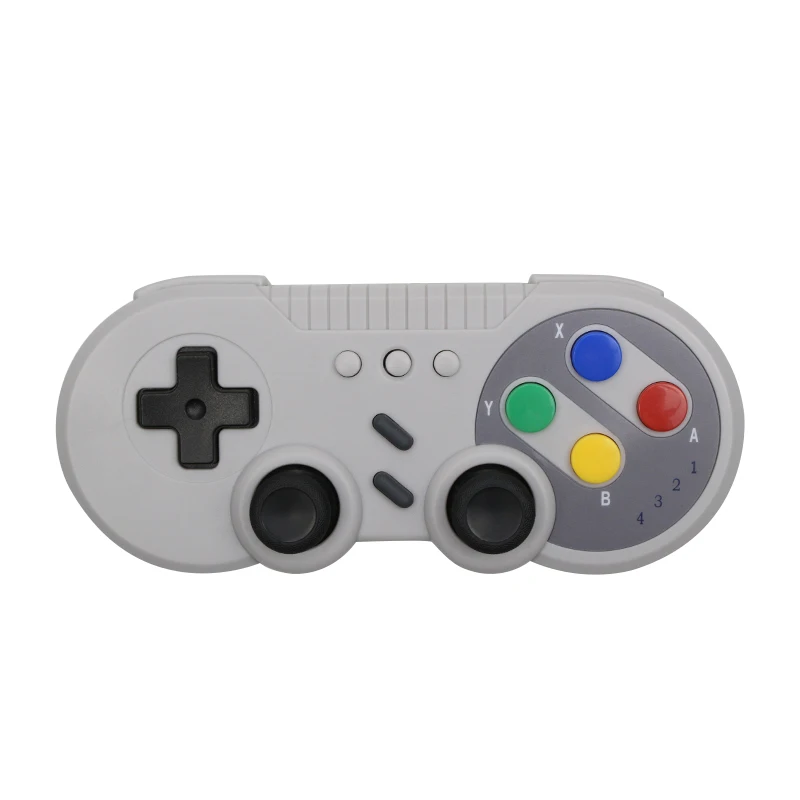
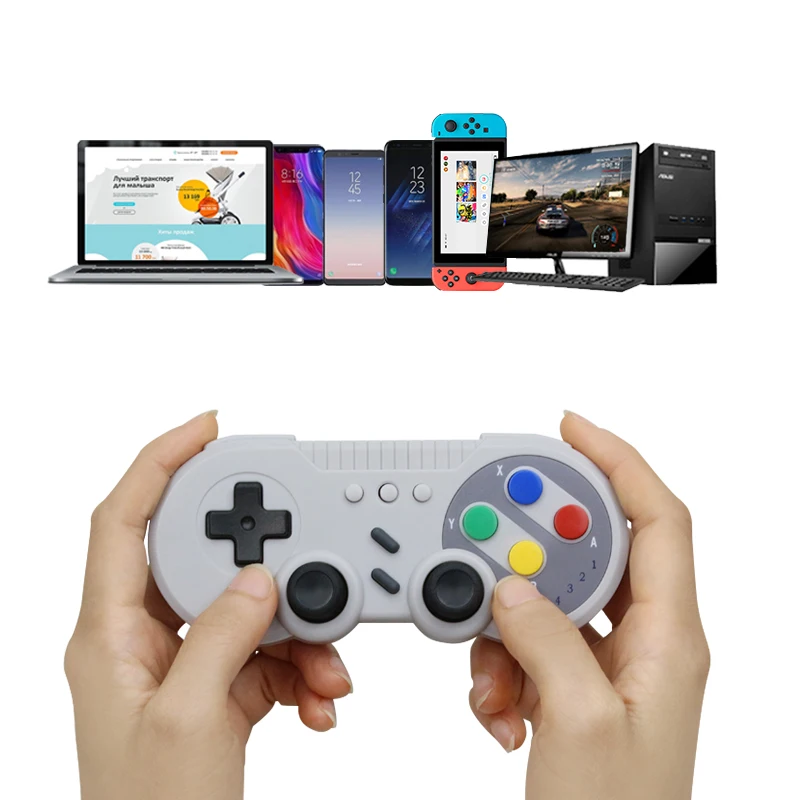
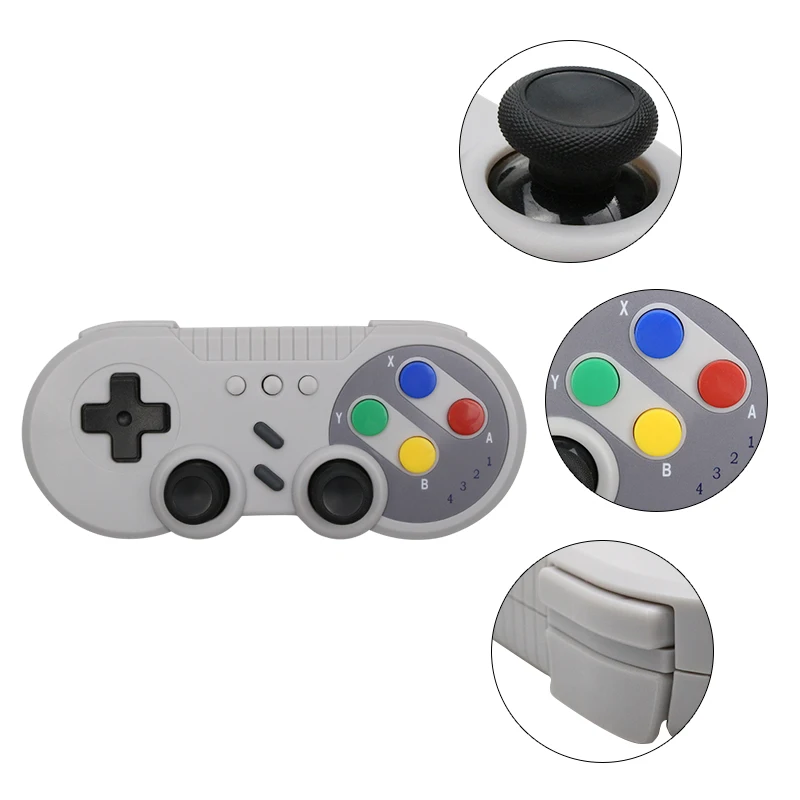
1) Этот профессиональный контроллер совместим с консолью переключения, а также поддерживает Windows PC.
2) не нужно устанавливать драйвер, его можно использовать после подключения к консоли переключения.
3) беспроводное соединение, более низкое взаимодействие, стабильный Соединительный сигнал и простота в обращении.
4) Встроенный полимерный литиевый аккумулятор емкостью 300 мАч, он может непрерывно использоваться около 5 ч после полной зарядки.
5) он поддерживает функцию оси гироскопа и функцию двойного удара с двумя двигателями.
6) до четырех беспроводных Pro контроллеров можно подключить к консоли переключения одновременно.
7) он может использоваться обычно даже во время зарядки.
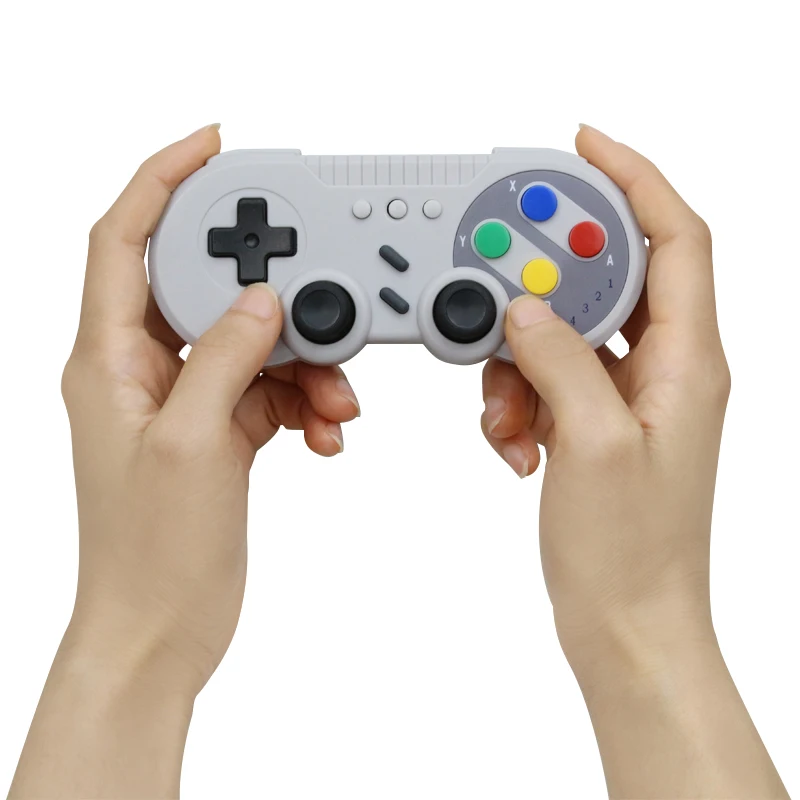
8) Эргономичный дизайн и весовая конструкция делают светильник удобным даже для длительных часов непрерывной игры.
9) его можно обновить путем обновления программного обеспечения через подключение к ПК.
2. Краткое описание ключа
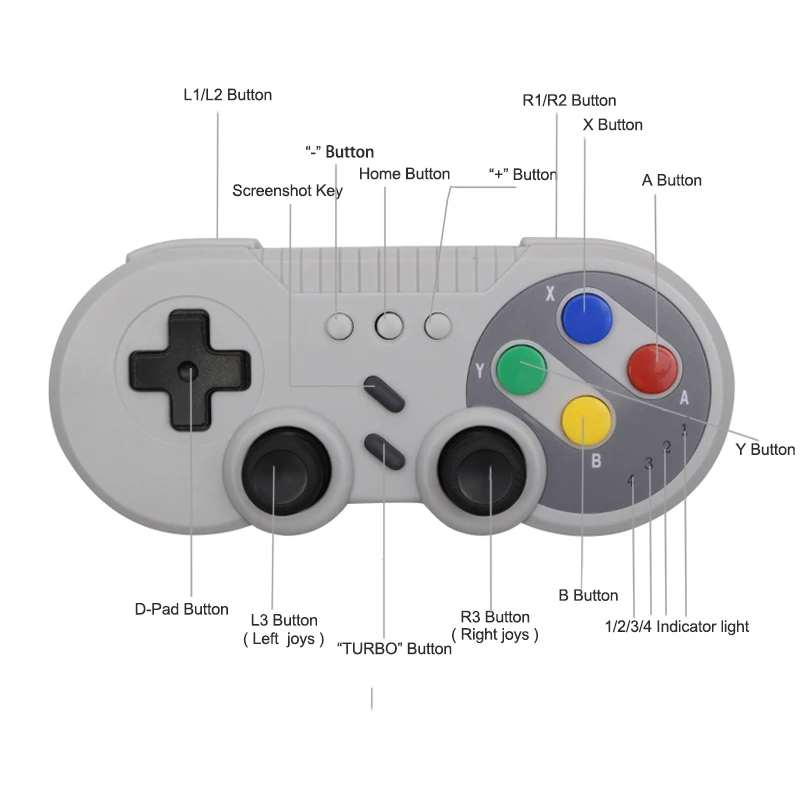
1) клавиша HOME: контроллер питания ВКЛ или выполните команды с консоли Switch.
2) D-Pad: вверх, вниз, влево и вправо. Его можно легко использовать в восьми направлениях.
3) функциональные клавиши управления: A, B, X, Y. Идеальный ключевой дизайн, чувствительный и быстрый для работы с пальцами.
4) Левая палка и правая палка: Neoteric 3D палка может управляться точно на 360 ° круглый.
5) функциональные клавиши: L1, R1, L2, R2. Триггер и Плечевые кнопки обеспечивают быструю реакцию.
6) клавиша скриншота: Сделайте скриншот и сохраните.
7) турбо-ключ * 1: удерживайте любую функциональную клавишу (A/B/X/Y/L1/R1/L2/R2) справа, затем нажмите клавишу T, чтобы повторить и ускорить действие в игре, затем нажмите клавишу T, чтобы отменить функцию повторяющихся и ускоряющих действий.
8) Кнопка сброса: короткое нажатие этой кнопки в отверстии «сброс» для отключения контроллера от консоли и сброса контроллера.
3. СИнструкция по эксплуатации
1) подключение к консоли коммутатора viaWireless
А. Подключение к консоли переключения в первый раз:
Включите переключатель на консоли, на главном интерфейсе консоли, нажмите пальцем, чтобы перейти к этому интерфейсу «контроллеры» → «изменить захват/порядок»; нажмите «Y» plus «HOME» Комбинаторные клавиши и удерживайте для 5s, чтобы включить контроллер, четыре светодиода в контроллере начинают мигать быстро и циркулярно, Когда один из четырех светодиодов является твердым ярким, это означает, что контроллер успешно соединен с консолью, а затем нажмите кнопку «B» для работы.
B. Подключение к сопряженной консоли переключения:
Если контроллер был сопряжен с консолью переключения когда-либо раньше, просто нажмите кнопку «Домой» и удерживайте в течение 2 с, чтобы включить контроллер, контроллер будет подключен к консоли автоматически снова, затем нажмите кнопку «A» для работы.
C. Пробуждение контроллера:
Если контроллер находится в спящем режиме, нажмите кнопку «HOME», чтобы разбудить его, он будет подключен к консоли снова автоматически, а затем нажмите кнопку «a» для работы.
2)Подключение к консоли через usb-кабель
Подключите контроллер к консоли переключения через usb-кабель, светодиодный 4 в контроллере будет мигать медленно; на главном интерфейсе консоли нажмите «настройки» → «контроллеры и датчики» → «Проводная связь с Pro контроллером» → «on», контроллер будет подключен к консоли через проводное соединение, Светодиодный индикатор 1 будет мигать медленно во время проводного соединения.
3) Подключение к ПК с помощью USB кабеля
ПКДрайвер 360 должен быть загружен на ПК с Windows, подключите контроллер к ПК с Windows через usb-кабель, четыре светодиода в контроллере будут мигать медленно, после того, как драйвер устанавливается на ПК автоматически и успешно, Светодиодный 1 и светодиодный 4 в контроллере будут мигать медленно, Контроллер готов к использованию. ИгрыПКПоддерживается Режим 360.
Примечание: с функцией вибрации, но без функции оси при проводном подключенииПК360 режим.
4. Светодиодный индикатор
1) четыре светодиода мигают быстро и циркулирует: Этот контроллер ищет беспроводную связь для сопряжения; Этот Контроллер подключается обратно к консоли viaWireless code match.
2) светодиодный (ые) яркий: Этот Контроллер подключается к консоли, как правило, viaWireless.
3) светодиодный (s) мигающий быстро: Этот контроллер заряда батареи ниже 3,6 V; В том случае, если напряжение ниже 3,4 в, контроллер будет выключен автоматически и не может быть включен.
4) светодиодный (ые) медленно мигает: Этот Контроллер подключается к консоли через usb-кабель; Когда этот контроллер заряжается через подключение к зарядному устройству, четыре светодиодный s мигают медленно, четыре СВЕТОДИОДНЫЙ s будут выключены после полной зарядки.



Смотрите так же другие товары:


