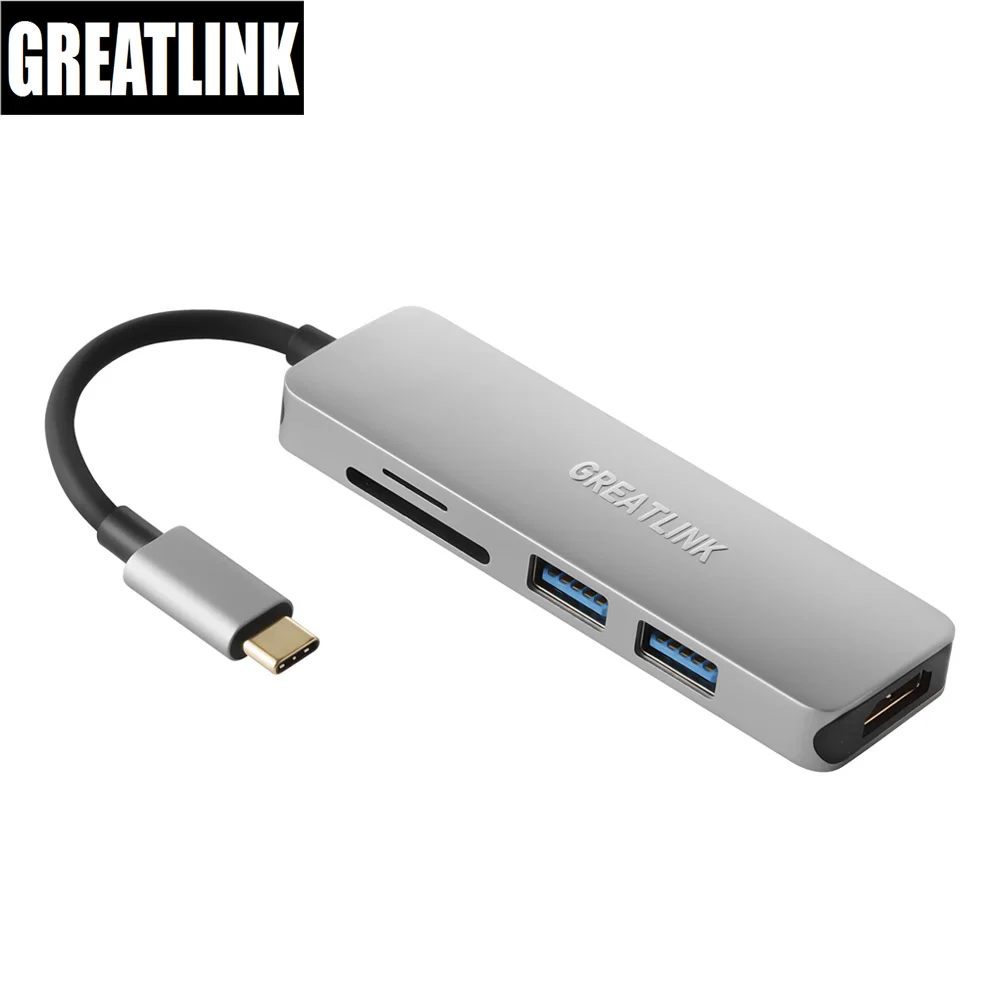
USB Type C Thunderbolt 3 AUX кабель HDMI 4K разветвитель внешний к 0 адаптер SD TF кардридер
2 084,35 руб.
Новое поступление

Магазина Shop3669043 Store работает с 09.03.2018. его рейтинг составлет 98.59 баллов из 100. В избранное добавили 84 покупателя. Средний рейтинг торваров продавца 4.9 в продаже представленно 577 наименований товаров, успешно доставлено 1023 заказов. 71 покупателей оставили отзывы о продавце.
Характеристики
*Текущая стоимость 3 432,50 уже могла изменится. Что бы узнать актуальную цену и проверить наличие товара, нажмите "Добавить в корзину"
| Месяц | Минимальная цена | Макс. стоимость | Цена |
|---|---|---|---|
| Apr-05-2026 | 4084.87 руб. | 4288.4 руб. | 4186 руб. |
| Mar-05-2026 | 4050.43 руб. | 4253.96 руб. | 4151.5 руб. |
| Feb-05-2026 | 3398.20 руб. | 3568.32 руб. | 3483 руб. |
| Jan-05-2026 | 3981.45 руб. | 4180.62 руб. | 4080.5 руб. |
| Dec-05-2025 | 3466.91 руб. | 3639.19 руб. | 3552.5 руб. |
| Nov-05-2025 | 3912.23 руб. | 4108.34 руб. | 4010 руб. |
| Oct-05-2025 | 3878.3 руб. | 4072.18 руб. | 3975 руб. |
| Sep-05-2025 | 3844.68 руб. | 4036.95 руб. | 3940 руб. |
| Aug-05-2025 | 3810.80 руб. | 4001.61 руб. | 3905.5 руб. |
Описание товара
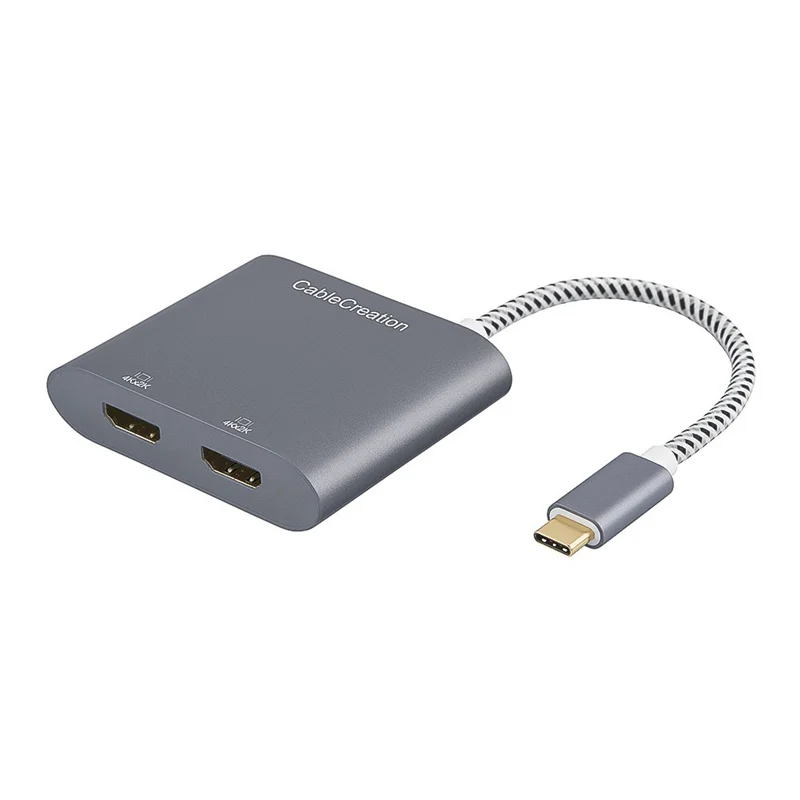
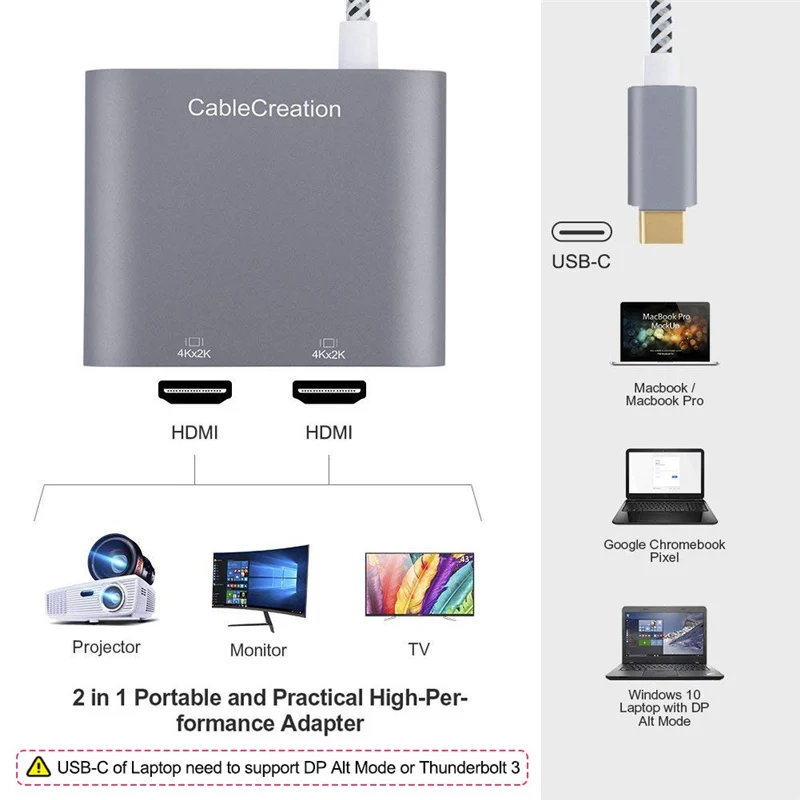
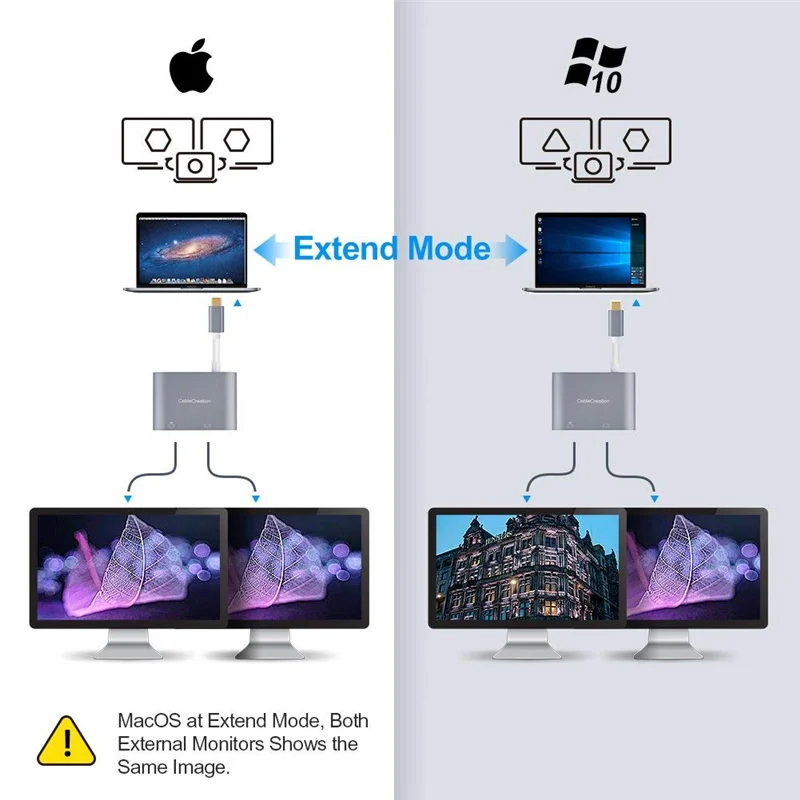
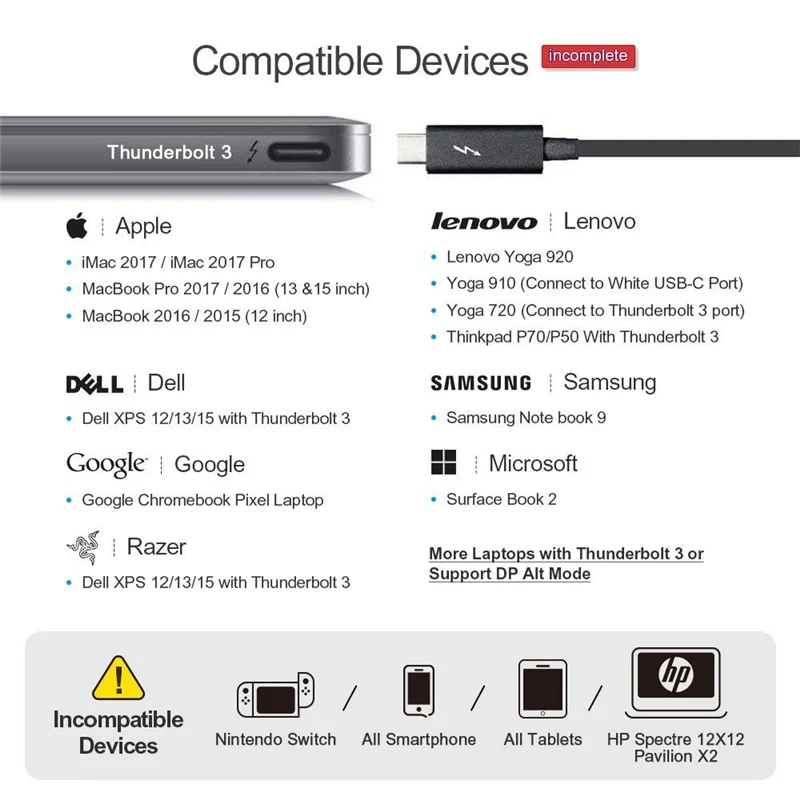
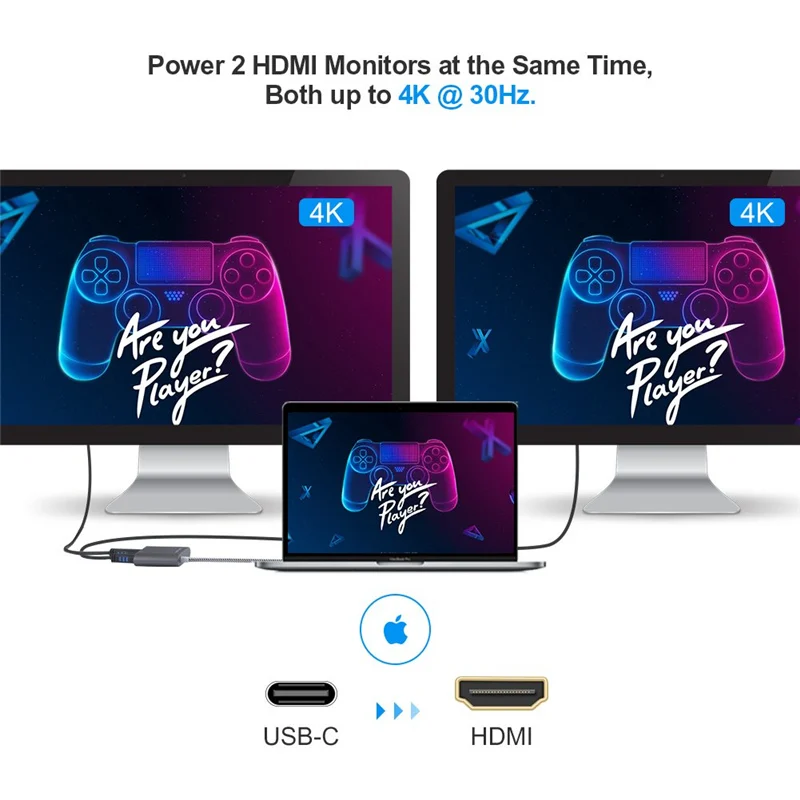
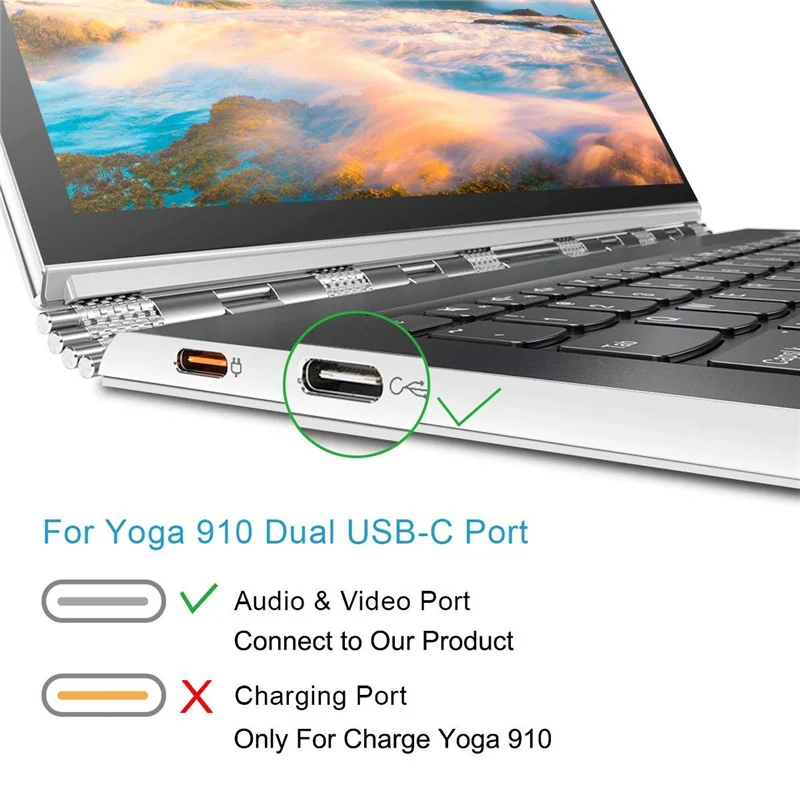
✅MacBook / MacBook Pro / iMac 2017 / iMac Pro 2017 с использованием расширенного режима,★! ! Обратите внимание: только 1 внешний HDMI монитор работает в режиме расширения, 2 или выше внешний монитор будет отображать друг друга★. USB-C адаптер с двумя портами HDMI может одновременно заряжать два hdmi-дисплея, оба поддерживают до 4K @ 30Hz. Поддержка Netflix, YouTube, Amazon Prime, Hulu. Выберите соответствующий источник входного сигнала HDMI с мониторов HDMI и убедитесь, что вы используете кабель HDMI 1,4 или более новую версию, чтобы наслаждаться максимальным разрешением. ✅Совместимость с 2017 iMac/iMac Pro, 2017 & 2016 MacBook Pro, Retina MacBook 12 "2015 / 2016, Chromebook Pixel 2015, Dell XPS 13 и 15, HP Spectre x360 13" и 15 ", Lenovo Yoga 900 & 910 & 920, ThinkPad P50 & P70 и будущих ноутбуков и настольных компьютеров, которые USB-C поддержкой" Альтернативный режим DisplayPort "или Thunderbolt 3. ✅Для пользователей Yoga 910, Пожалуйста, подключите адаптер только в белый USB-C женский порт. USB-C к адаптеру HDMI можно легко подключить HDTV, монитор, компьютер, проектор и другие дисплеи HDMI. Подключи и работай; Не требуется установка программного обеспечения. ✅[Режим зеркала и расширения]: для системы MacOS: верхний левый угол значок Apple-> системные настройки-> дисплеи-> зеркальные или расширенные дисплеи, оба монитора HDMI идентичны, но отличаются от экрана ноутбука. Для системы Windows 10: нажмите клавишу Windows + комбинированную команду P-> выберите «дублировать» или «продлить».
Описание продукта: USB C на двойной HDMI Этот адаптер построен с решением [Альтернативный режим DisplayPort] Адаптер USB-C-HDMI совместим со следующим устройством: * Macbook Air 2018 * IMac 2017 / iMac Pro 2017 * MacBook Pro 2017 и 2016 * MacBook 2016 и 2015 * Новая Chromebook Pixel * Dell XPS 15 и 13 и 12 * HP Spectre x360 13 и 15 дюймов * Asus Zen AIO все в одном ПК * Surface Book 2 Если вашего устройства нет в списке, пожалуйста, не стесняйтесь связаться с нами. Важные Примечания: 1. Перед покупкой убедитесь, что ваш компьютер поддерживает «Альтернативный режим DisplayPort». 2.⭐Для системы MacOS он не будет поддерживать режим расширения, два монитора HDMI покажут то же изображение. Как показано на третьей картинке.⭐Если вы хотите использовать режим расширения в системе MacOS, вы можете использовать систему Win10 или вы можете рассмотреть продукт ASIN B07799WBKW (CD0502) и ASIN B019Q652AG (CD0101). Пожалуйста, имейте в виду, что CD0502 совместим только с ноутбуком Thunderbolt 3, он также не совместим с macbook12 ''из-за того, что этот ноутбук USB-C Gen 1 не Thunderbolt. 3. Для того, чтобы наслаждаться высоким разрешением 4K, пожалуйста, убедитесь, что используете кабель HDMI 2,0. 4. Поддерживает разрешение до 4k @ 30 Гц, но мы рекомендуем вам убедиться, что ваш монитор/телевизор может поставить соответствующий выход. 5. Если разрешение вашего ноутбука выше, чем у внешнего монитора. Для windows: меню Windows-> Настройка-> отображение-> дополнительные настройки дисплея, Установите разрешение ноутбука так же, как и разрешение внешнего монитора. Для MacOS: слева-верхний значок Apple-> системные настройки-> дисплеи-> зеркальные дисплеи. Затем ваш монитор HDMI будет отображать ваш Mac. Однако здесь у вас есть два варианта. Один из них-«оптимизация» Вашего встроенного дисплея Retina, другой-«оптимизация для» вашего монитора HDMI. Вы можете выбрать тот, который вам нравится. 6. Для ноутбука Windows system, если внешний монитор не может работать, пожалуйста, Обновите BIOS и драйвер графической карты с официального сайта ноутбука.
Смотрите так же другие товары: