ORICO 3 порта HDMI переключатель сплиттер 4K 60Hz 2 0 Коммутатор HD для ПК ноутбука XBOX 360 PS3 PS4
2 855,88 руб.
Новое поступление
Характеристики
*Текущая стоимость 14 081,33 уже могла изменится. Что бы узнать актуальную цену и проверить наличие товара, нажмите "Добавить в корзину"
| Месяц | Минимальная цена | Макс. стоимость | Цена |
|---|---|---|---|
| Mar-03-2026 | 17883.70 руб. | 18241.51 руб. | 18062 руб. |
| Feb-03-2026 | 14503.55 руб. | 14793.60 руб. | 14648 руб. |
| Jan-03-2026 | 17601.60 руб. | 17953.12 руб. | 17777 руб. |
| Dec-03-2025 | 17460.50 руб. | 17809.69 руб. | 17634.5 руб. |
| Nov-03-2025 | 13940.63 руб. | 14219.75 руб. | 14079.5 руб. |
| Oct-03-2025 | 17179.0 руб. | 17523.9 руб. | 17351 руб. |
| Sep-03-2025 | 17038.0 руб. | 17379.64 руб. | 17208.5 руб. |
| Aug-03-2025 | 16897.56 руб. | 17235.33 руб. | 17066 руб. |
Описание товара
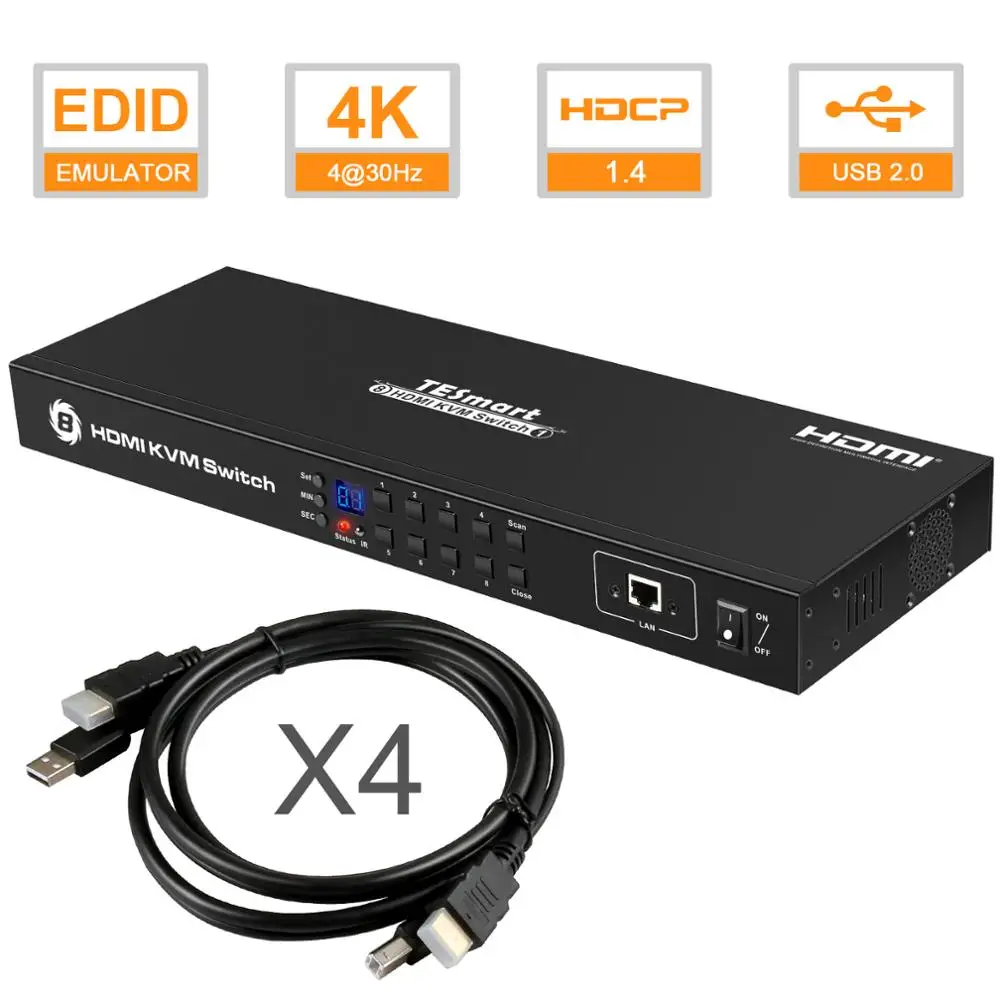
TessmartUSB HDMI KVM переключатель 8 портов KVM переключатели HDMI Поддержка порта 3840*2160/4K 2 шт. стойка уши стандарт 1U
Более подробную информацию об использовании продукта инструкции, пожалуйста, посмотрите видео Youtobe от нас:
//youtu.be/SnLh9IEqdXk
Примечание: Мы рекомендуем использовать обычную базовую клавиатуру, ее usb-порты не совместимы с некоторыми механическими клавиатурами.
Особенности:
* Использование одной USB консоли контролирует 8 компьютеров HDMI.
* Поддержка Unix /Windows /Debian /Ubuntu /Fedora /Mac OS X /Raspbian /Ubuntu для Raspberry Pi и других систем на базе Linux
* С EDID эмуляторами в каждом входном порте, держать ПК всегда иметь правильную информацию о дисплее
* Поддержка горячего подключения, подключения или отключения устройств к KVM переключателю в любое время и без выключения устройств.
* Поддержка автоматического переключения на мониторы компьютеров в указанном промежутке времени
* Поддержка кнопок передней панели, ИК-сигналов, горячих клавиш клавиатуры, последовательных команд RS232 или IP команд для управления KVM-переключателем.
* Доступна для использования клавиатуры без каких-либо задержек после переключения входных источников.
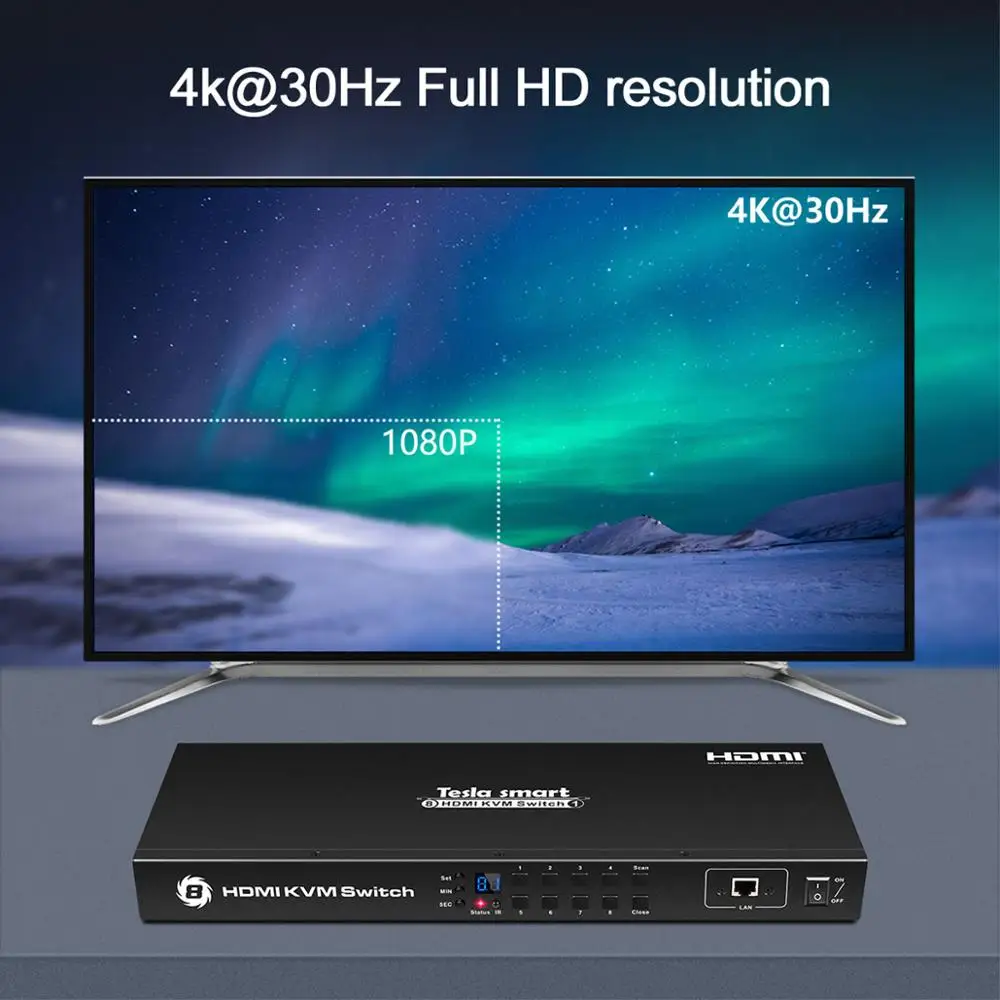
* Поддержка разрешения до 3840*2160 @ 30 Гц
* С дополнительным стандартным портом USB 2,0 hub можно подключить сканер штрих-кода, жесткий диск USB или другие usb-устройства к KVM так же, как вы подключите эти устройства непосредственно к компьютеру.
* Поддерживает DVI-D одноканальных источников и дисплеев с использованием адаптеров HDMI-to-DVI.
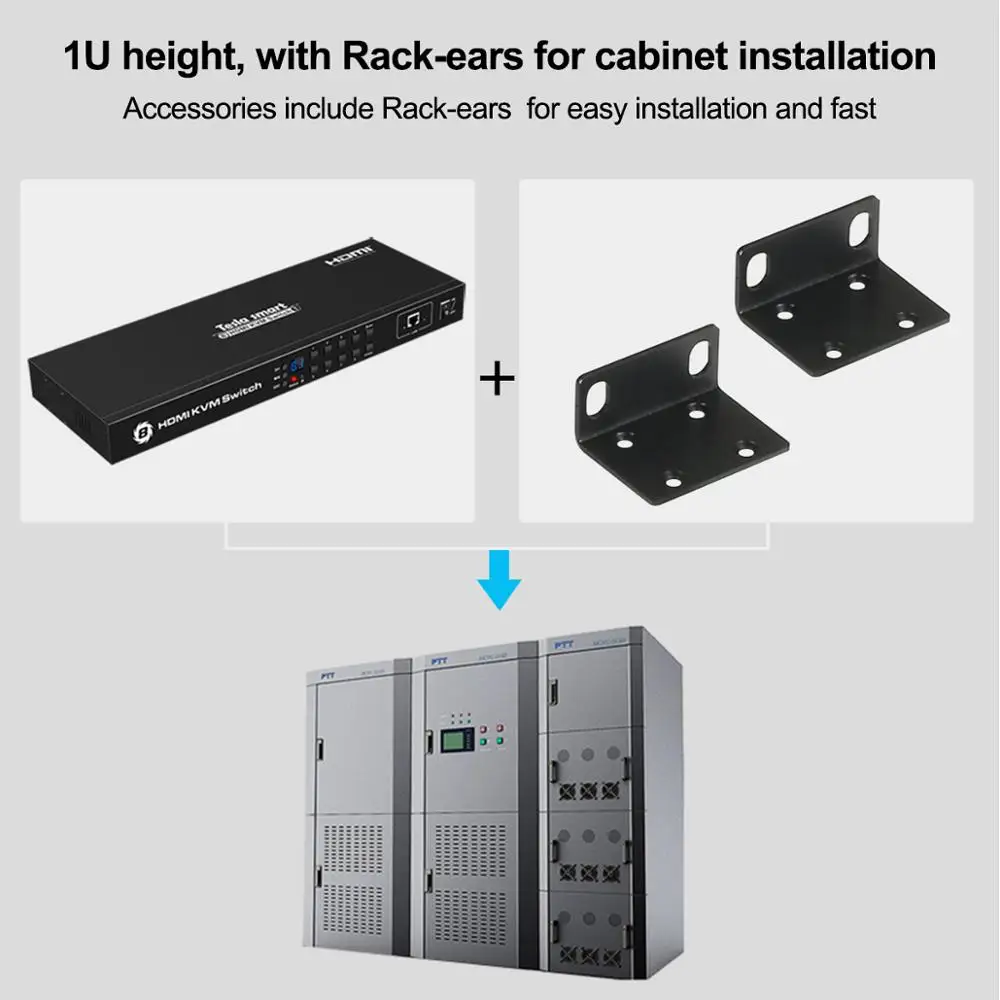
* Идеально подходит для стандартных 1U высота и принадлежности для 19-дюймового шкафа/решетчатая Надставка борта кузова дизайн в том случае, если вы, возможно использование шкафа/решетчатая Надставка борта кузова
* С 2 предмета уши стойки подходит для использования Стандартный 1U принадлежности для 19-дюймового шкафа/решетчатая Надставка борта кузова.
Примечание:
1. Мы рекомендуем использовать обычную базовую клавиатуру и мышь, ее usb-порты для клавиатуры и мыши не совместимы с этими клавиатурой и мышью: некоторые механические клавиатуры, беспроводная клавиатура и мышь bluetooth, мультимедийные клавиши в мультимедийной клавиатуре, клавиатура с пользовательскими функциями клавиш, клавиатуры с usb-хаб.
2. Убедитесь, что используемый вами usb-кабель не превышает 3 м.
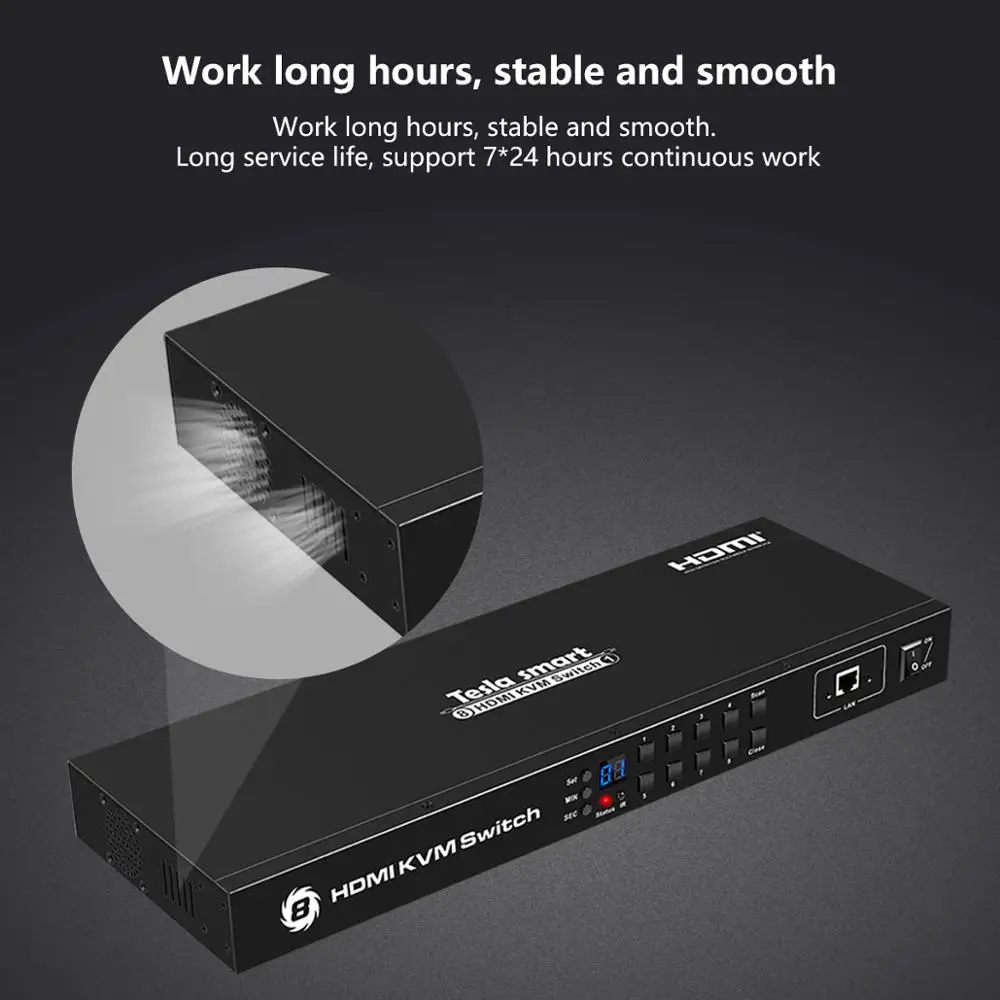
ОбзорЭтот HDMI KVM переключатель 8x1 обеспечивает вам большую гибкость в интеграции кросс-платформенного компьютерного оборудования легко. Благодаря этому вы можете легко и надежно переключаться между любыми компьютерами HDMI с помощью одного совместимого с HDMI дисплея.
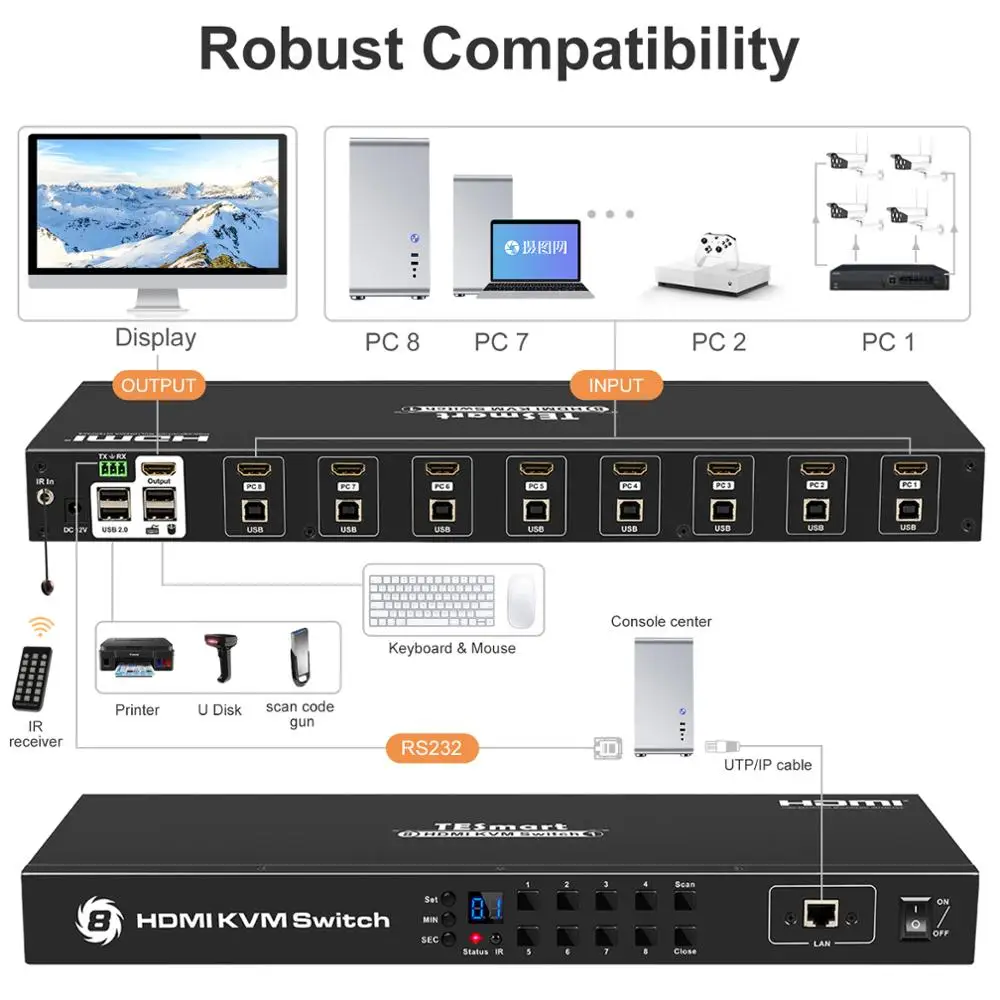
Коммутатор HDMI KVM 8x1 поддерживает концентратор USB 2,0 и клавиатуру/мышь USB 2,0. Используя порты USB 2,0 hub на KVM, вы даже можете прикрепить к KVM usb-накопитель, принтер, сканер штрих-кода или другие usb-устройства. Переключение может управляться с помощью различных методов, таких как кнопки выбора источника передней панели, команды RS232, команды IP, ИК-сигналы и горячие клавиши на клавиатуре.
С EDID эмуляторами в каждом входном порте, храните ПК всегда иметь правильную информацию о дисплее, предотвращая изменение настроек дисплея во время переключения входных портов.


|
|
|
2. Подключите Дисплей HDMI к выходному порту KVM с кабелем HDMI
3. Подключите клавиатуру и мышь к клавиатуре KVM и порту мыши
4. Подключите стандартные usb-устройства к порту USB 2,0 Hub
5. Подключите Порт KVM LAN на передней панели к локальному сетевому порту консоли ПК с UTP кабелем, затем вы можете управлять KVM на консольном ПК с помощью приложения управления KVM
6. Подключите Порт KVM RS232 на задней панели к консольному ПК порт RS232 с кабелем RS232, затем вы можете управлять KVM на консоли ПК с помощью приложения KVM управления
1. Кнопка
2. Клавишный переключатель
3. Режим быстрого переключения с помощью мыши
4. ИК-пульт дистанционного управления
1*8x1 HDMI KVM переключатель(Tesla Smart и TESmartВсе наши бренды, доступные по цене, отличное качество, пожалуйста, будьте уверены, чтобы купить, мы выбираем бренд случайной доставки)
1 * DC 12V 2A адаптер питания(Разъем питания: США/ЕС/Австралия/Великобритания)
1 * ИК-пульт дистанционного управления(Без кнопки батареи CR2025)
1 * ИК-приемник кабель
1*3 разъема (для RS232)
2 * стойки-уши
1 * Руководство пользователя на английском языке

A:(1) Свяжитесь со всеми компьютерами с переключателем HDMI KVM, затем запустите все компьютеры.
(2) После того, как все ПК начнутся в Шаге 1, вы можете переключиться на любой ПК с помощью клавиатуры с горячей клавишей или клавиатуры на панели KVM. (Например, если вы хотите управлять ПК, подключенным к HDMI в 2, просто нажмите клавишу под портом 2 светодиодный индикатор, Или команды горячих клавиш клавиатуры, описанные ниже).2. В: Как использовать горячие клавиши клавиатуры?
A:(1) Нажмите клавишу ScrollLock дважды в течение 2 секунд, затем звуковой сигнал будет звучать дважды.
(2) после шага 1 Введите следующие команды горячих клавиш в течение 3 секунд, KVM будет выполнять соответствующие команды.
 Автоматическое переключение
Примечание:По умолчанию интервал времени автоматического переключения составляет 6 секунд, пользователь может изменить это значение, следуя горячим клавишам
 Увеличение или уменьшение интервала времени автоматического переключения
 Включение или отключение звукового сигнала
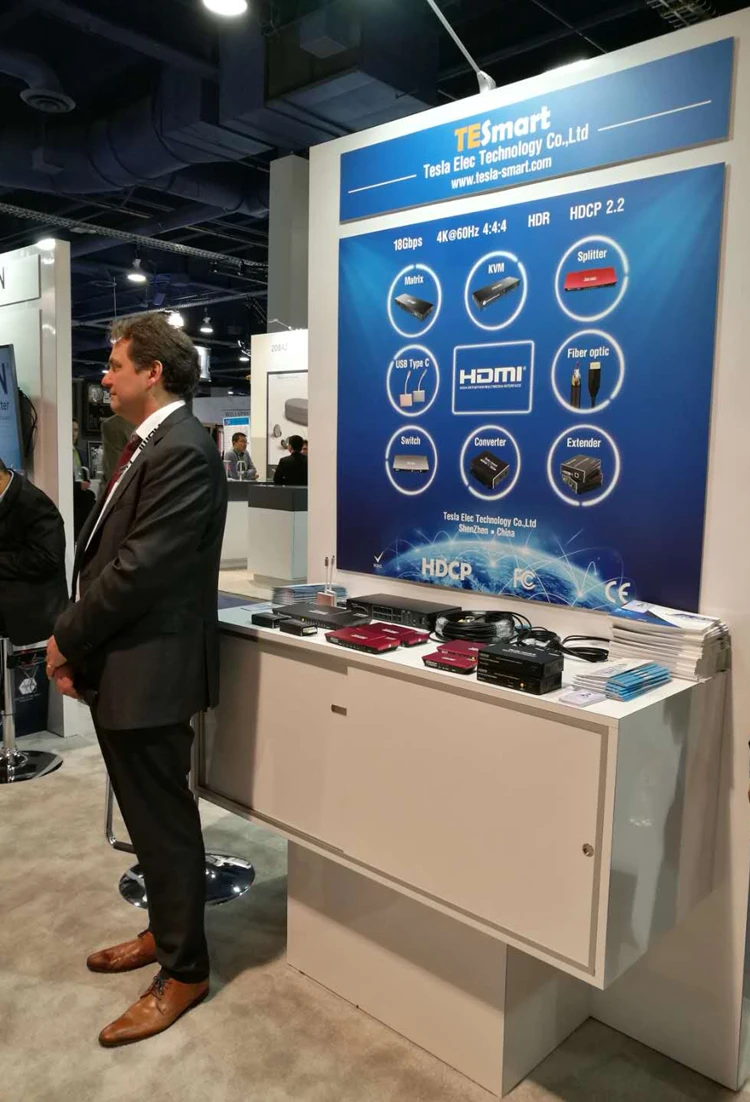
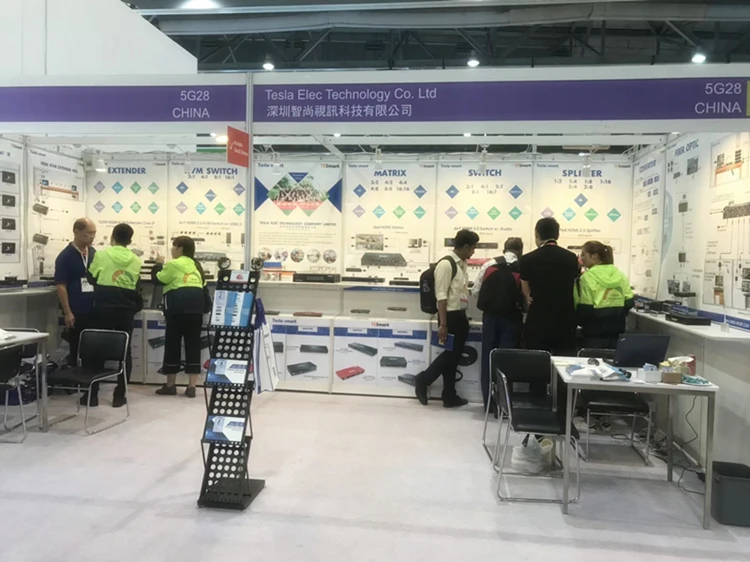
Мы приняли участие в выставках в 2018 году:
CES в Лас-Вегасе (9-12 января 2018 г.) Las Vegas, NV, USA
Смотрите так же другие товары:


 Выберите порт по номеру порта