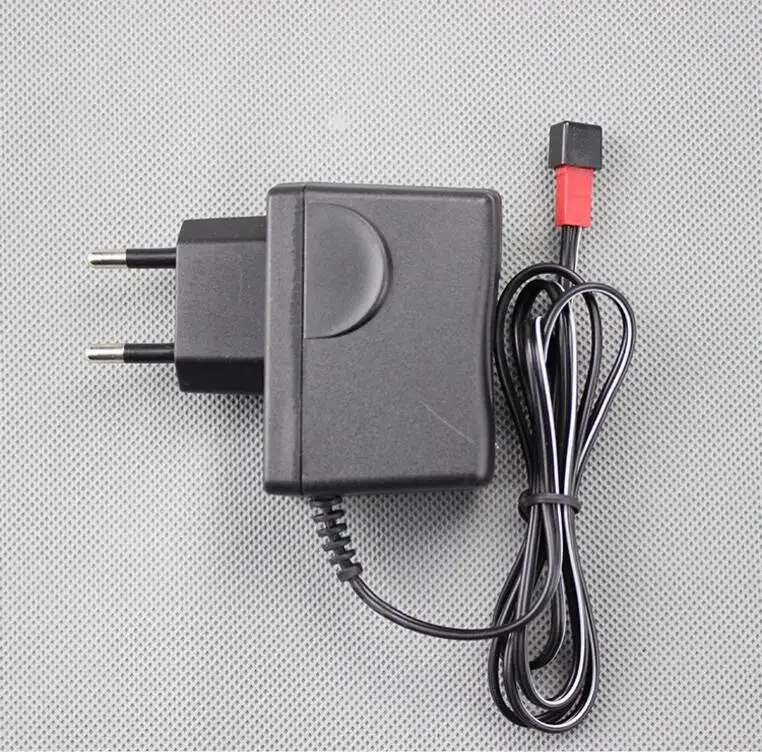
Характеристики
Сборщик влаги с высокой точностью 5 В модуль датчика работает Apple Homekit
История изменения цены
*Текущая стоимость 795.88 уже могла изменится. Что бы узнать актуальную цену и проверить наличие товара, нажмите "Добавить в корзину"
| Месяц |
Минимальная цена |
Макс. стоимость |
Цена |
| Feb-18-2026 |
1010.5 руб. |
1030.42 руб. |
1020 руб. |
| Jan-18-2026 |
819.16 руб. |
835.90 руб. |
827 руб. |
| Dec-18-2025 |
994.74 руб. |
1014.65 руб. |
1004 руб. |
| Nov-18-2025 |
986.83 руб. |
1006.29 руб. |
996 руб. |
| Oct-18-2025 |
787.9 руб. |
803.99 руб. |
795 руб. |
| Sep-18-2025 |
970.83 руб. |
989.7 руб. |
979.5 руб. |
| Aug-18-2025 |
962.35 руб. |
981.98 руб. |
971.5 руб. |
| Jul-18-2025 |
954.36 руб. |
973.41 руб. |
963.5 руб. |
Описание товара
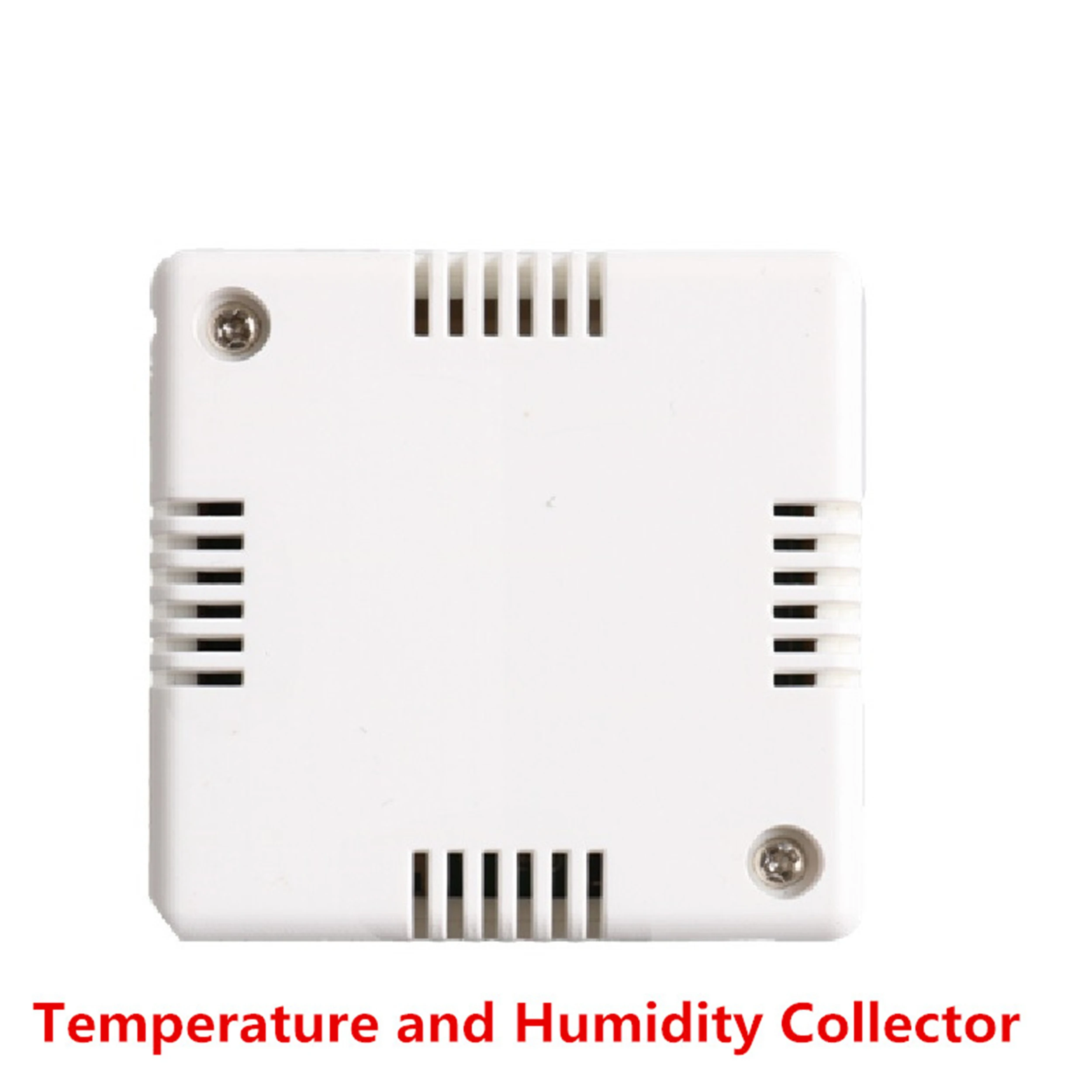
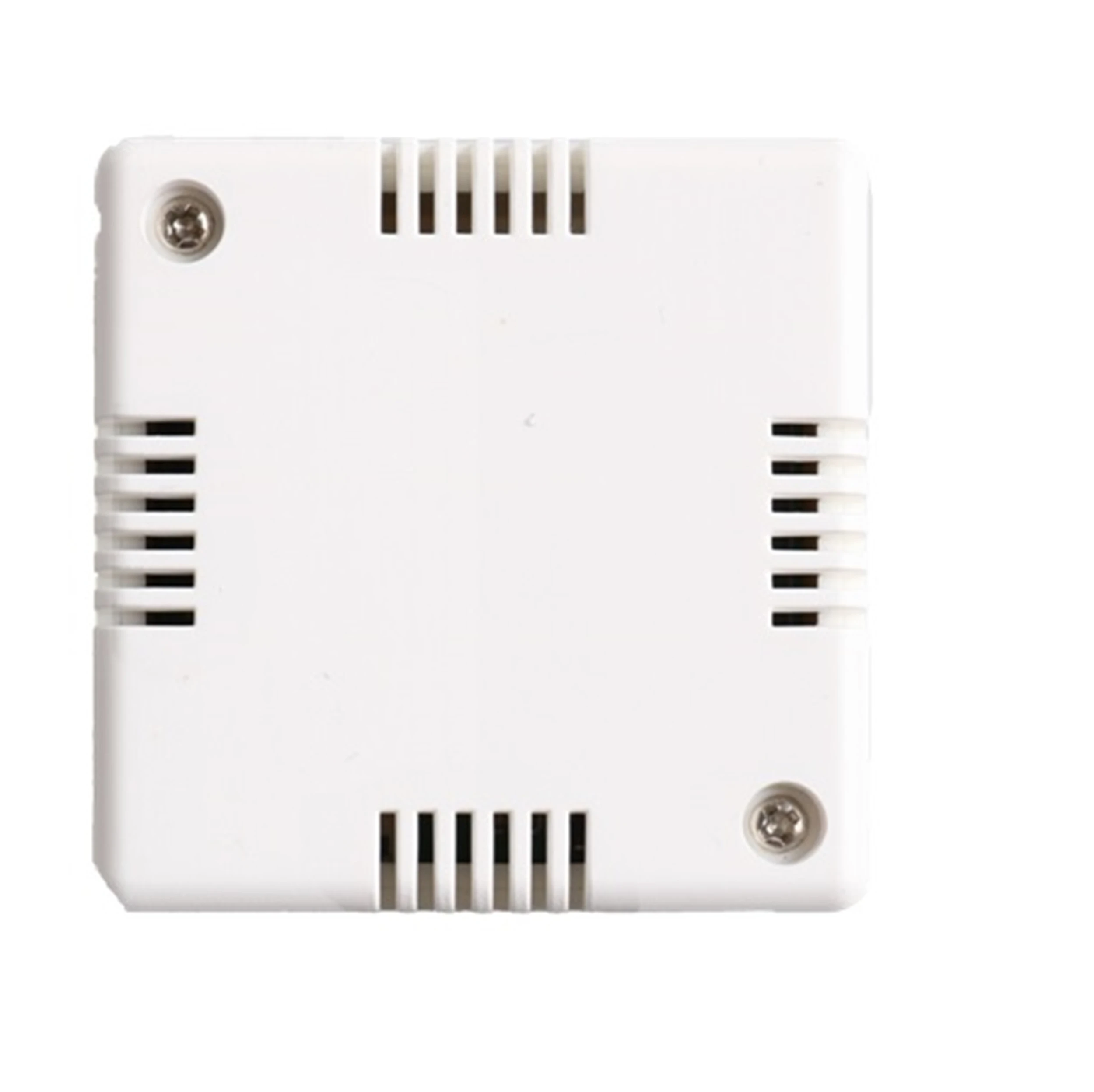
Параметры:
-
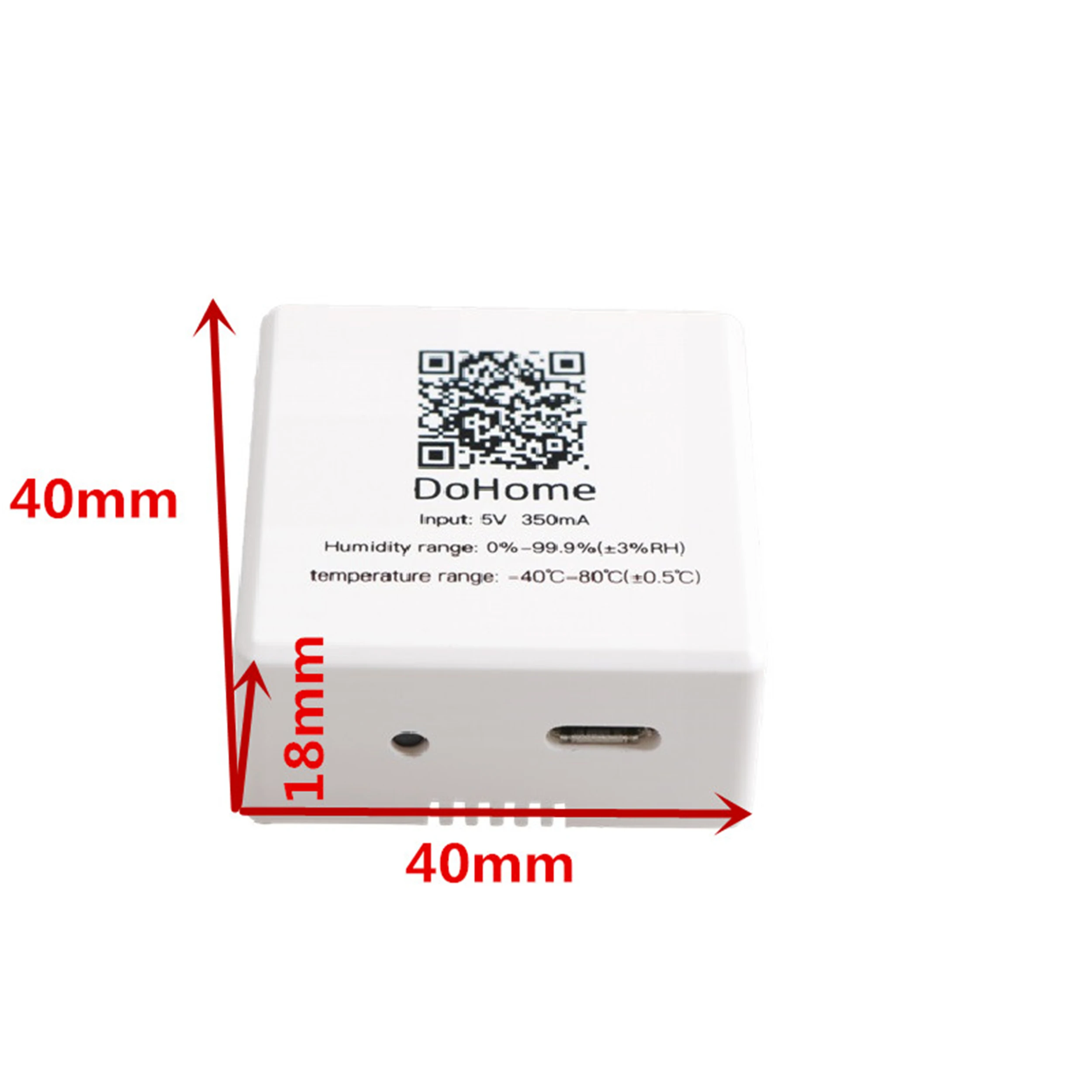
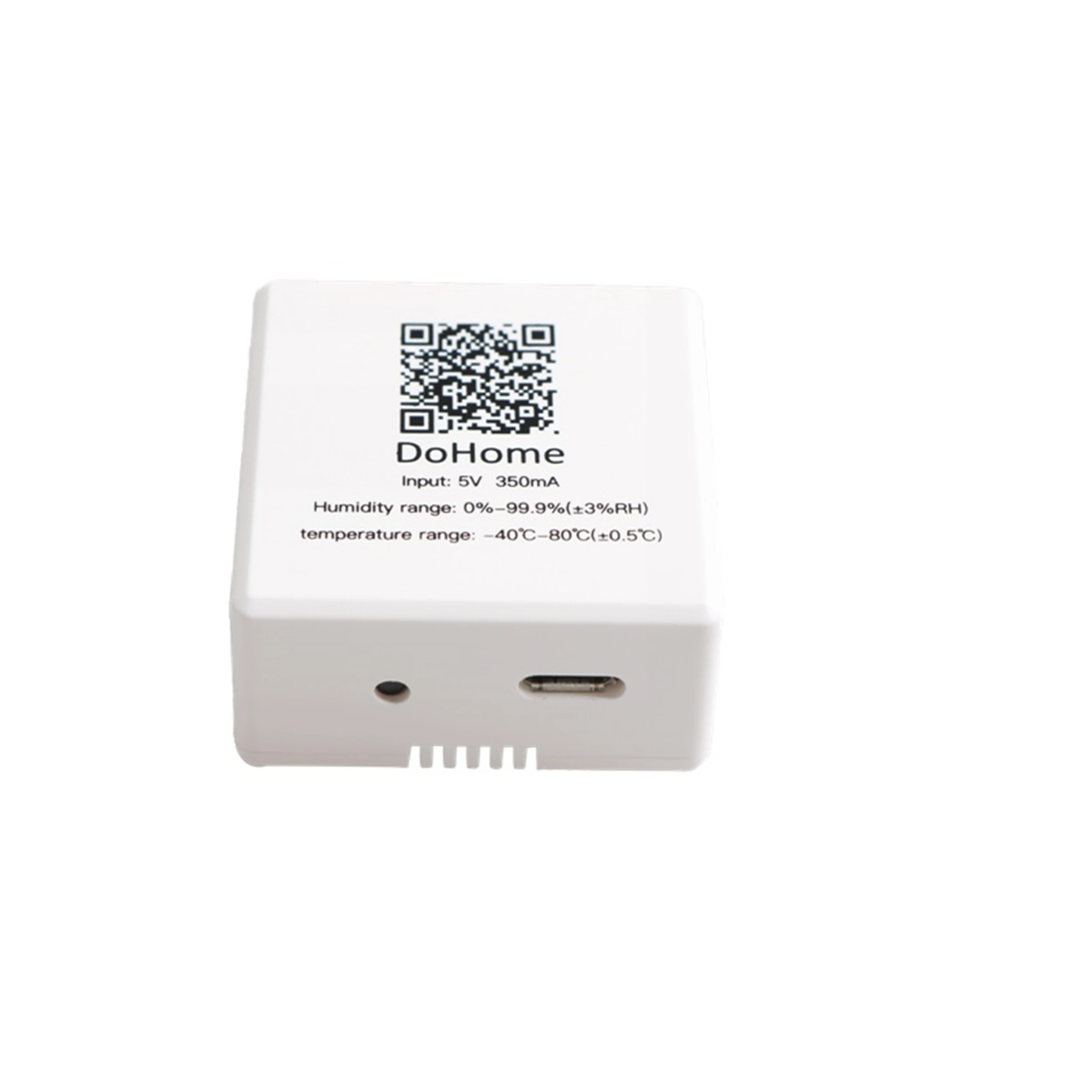
Название продукта: DoHome температура и сборщик влаги
-
Размер: 40*40*18 мм
-
Диапазон измерения температуры: -40 ° C ~ 80 ° C
-
Температура Точность измерения: ± 0,5 °C
-
Диапазон измерения влажности: 0-99.9%
-
Погрешность влажности: ± 3% относительной влажности
-
Разрешение температуры: 0.1% °C
-
Разрешение влажности: 0.1% RH
-
Мощность Потребляемая мощность: 350uA
-
Напряжение питания: 3,1 V-5,5 V
![Q2]()
Способ применения
Шаг 1: Настройка сети устройств
-
Шаг 1: Откройте страницу настройки WLAN вашего iPhone (как на рис. 1), найдите и подключите точку доступа Wi-Fi с именем Homekit-sensor_xxxx. После 3 с интерфейс конфигурации WiFi появится автоматически.
-
Примечание: Если интерфейс не всплывает автоматически, откройте браузер телефона и Введите http:/192.168.4.1. И затем, пожалуйста, подождите, пока войдет в интерфейс конфигурации.
![007]()
-
Рис. 1 подключите ваш iPhone или iPad к новой сети Wi-Fi Homekit_sensor_xxxx hotspot
Шаг 2:
-
Подождите, пока появится скрытый портал, и выберите свою сеть Wi-Fi во всплывающем окне, вставьте пароль и нажмите «join» (как на рис. 2). Убедитесь, что индикатор всегда горит (информация о учетной записи WiFi на фотографиях только для справки).
-
Примечание: Если вы не нашли свой маршрутизатор или смарт-разъем в других штатах. Пожалуйста, просмотрите частые проблемы и настройте умную розетку.
![008]()
-
Рис. 2 подождите, пока появится скрытый портал, и выберите вашу сеть Wi-Fi
Шаг 3: Пожалуйста, проверьте, установлено ли приложение Home.
-
Если нет, загрузите его в App Store. (как на рис. 3). Если он уже установлен, перейдите к шагу 4.
![009]()
-
-
Рис. 3 загрузите приложение Home
Шаг 4: Подключите телефон к домашней сети Wi-Fi (как на рис. 4)
-
Примечание: Если вы не можете найти имя своего устройства в приложении, убедитесь, что мобильный телефон и умная розетка находятся в той же локальной сети. Пожалуйста, убедитесь, что светильник всегда включен. Если сложение не удалось, пожалуйста, проверьте часто задаваемые вопросы.
![010]()
-
Рис. 4 Подключите телефон к домашней сети Wi-Fi
Шаг 5:
-
1) откройте приложение Home
-
2) Нажмите на символ +
-
3) Нажмите, у меня нет кода ..
-
4) Выберите Homekit_sensor_xxxx. В тех случаях, когда Homekit_sensor_xxxx не появляется на верхней части страницы в том случае, если вы имеете в двухполосным, пожалуйста, отключите Wi-Fi 5 ГГц сети Wi-Fi и убедитесь, что вы используете 2,4 ГГц сети Wi-Fi.
-
5) подтвердите, что вы хотите добавить устройство
-
6) Вставьте пароль, который 12345678
-
7) после ожидания проверки шифрования (около 30s-50s) вы успешно добавили коммутатор. Пожалуйста, переименуйте умное устройство для удобной работы позже и наслаждайтесь им.
![011]()
![012]()
-
Рис. 4 как подключить домашний комплект
Частые проблемы:
-
В1: как сбросить гнездо в Заводский режим?
-
A1: если вы хотите повторно настроить новый маршрутизатор, включите и выключите более пяти раз непрерывно, каждый раз время включения более 2 с, менее 10 с, И затем повторите первый шаг распределительной сети.
-
В2: Как разработать собственную прошивку и перейти на устройство?
-
A2: //github.com/SmartArduino/DoHome/
-
В3: на что мы должны обратить внимание в процессе распространения сети
-
1. Убедитесь, что оборудование, мобильный телефон и маршрутизатор находятся рядом друг с другом в процессе распределения сети.
-
2. Убедитесь, что пароль маршрутизатора верен в процессе распределения сети.
-
3. Убедитесь, что роутер работает в диапазоне 2,4G и обеспечивает вещание и работает только в режиме non-11 n.
-
4. В процессе распределения сети, пожалуйста, убедитесь, что режим беспроводного шифрования маршрутизатора wpa2-psk тип, тип аутентификации AES, или оба установлены автоматически.
-
5. Если маршрутизатор открывает фильтрацию беспроводных mac-адресов в процессе распределения сети, удалите устройство из списка фильтров MAC маршрутизатора; Убедитесь, что маршрутизатор имеет функцию брандмауэра. Если да, выключите функцию брандмауэра, а затем попробуйте подключить устройство к маршрутизатору.
-
6. Если это двухдиапазонный маршрутизатор, пожалуйста, установите различные пароли для сигнала 2,4G и 5G или выключите 5G сигнал. Не включайте функцию двойного диапазона.
Отгрузочная ведомость:
-
1 шт Температура и влажность коллектор
![Q1]()
![Q3]()
![Q4]()
Смотрите так же другие товары: